 bowenliang123
ef478dee24
The DNA flat feed lays every message out at once, and an uncapped card would
outgrow the page. The browser column now measures the composition and trend
cards stacked beside it — per render, followed by a ResizeObserver for pane
drags and card reflows — and tops out at three times their sum, scrolling
taller content inside; the card head (title, composition bar, notices, and the
DNA feed's lens) stays pinned above the scrolling list. The /context modal
keeps its own single-card scroll and stays uncapped.
18 KiB
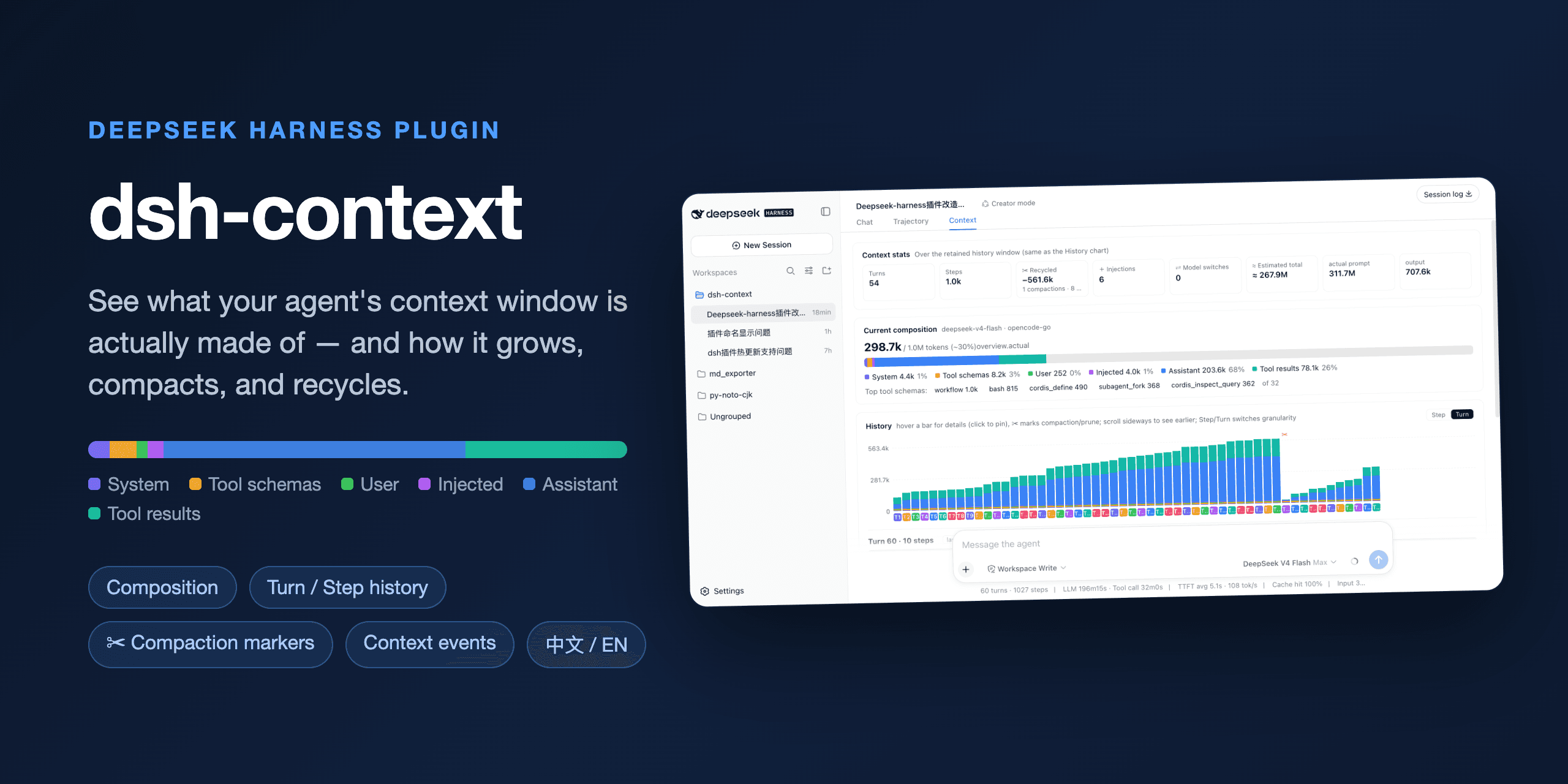
dsh-context


适用于 Agent 上下文洞察与管理的最佳 DeepSeek Harness 插件。
获得 DeepSeek Harness 团队成员 @tianyicui 和 @turtle1999 推荐并加星——参见 X 上的这条帖子。
dsh-context 提供完整的上下文生命周期管理功能。
- 上下文洞察页面 — 跨会话总览,作为一级侧边栏面板(与 Plugins 和 Automation tasks 并列):包含 7 天 Token/成本使用图表的 KPI 栏、活动热力图、汇总组成环形图,以及可筛选并可直接跳转至任一会话的会话卡片。
- Context 标签页 — DeepSeek Harness 上下文统计、组成、趋势、事件和消息的 UI 上下文仪表板。
- Fleet 标签页 — Agent 家族专属页面:当前 Agent、它的父级,以及每个子 Agent 各自显示为一张实时卡片。
- Context 面板 — 同一仪表板也可作为右侧边栏标签页:在侧边栏指南页面选择 Context,面板便会在聊天旁打开,并包含 Agent 网络。
/context命令 — 斜杠命令会显示当前上下文组成模型和近期上下文演变。
安装 / 更新
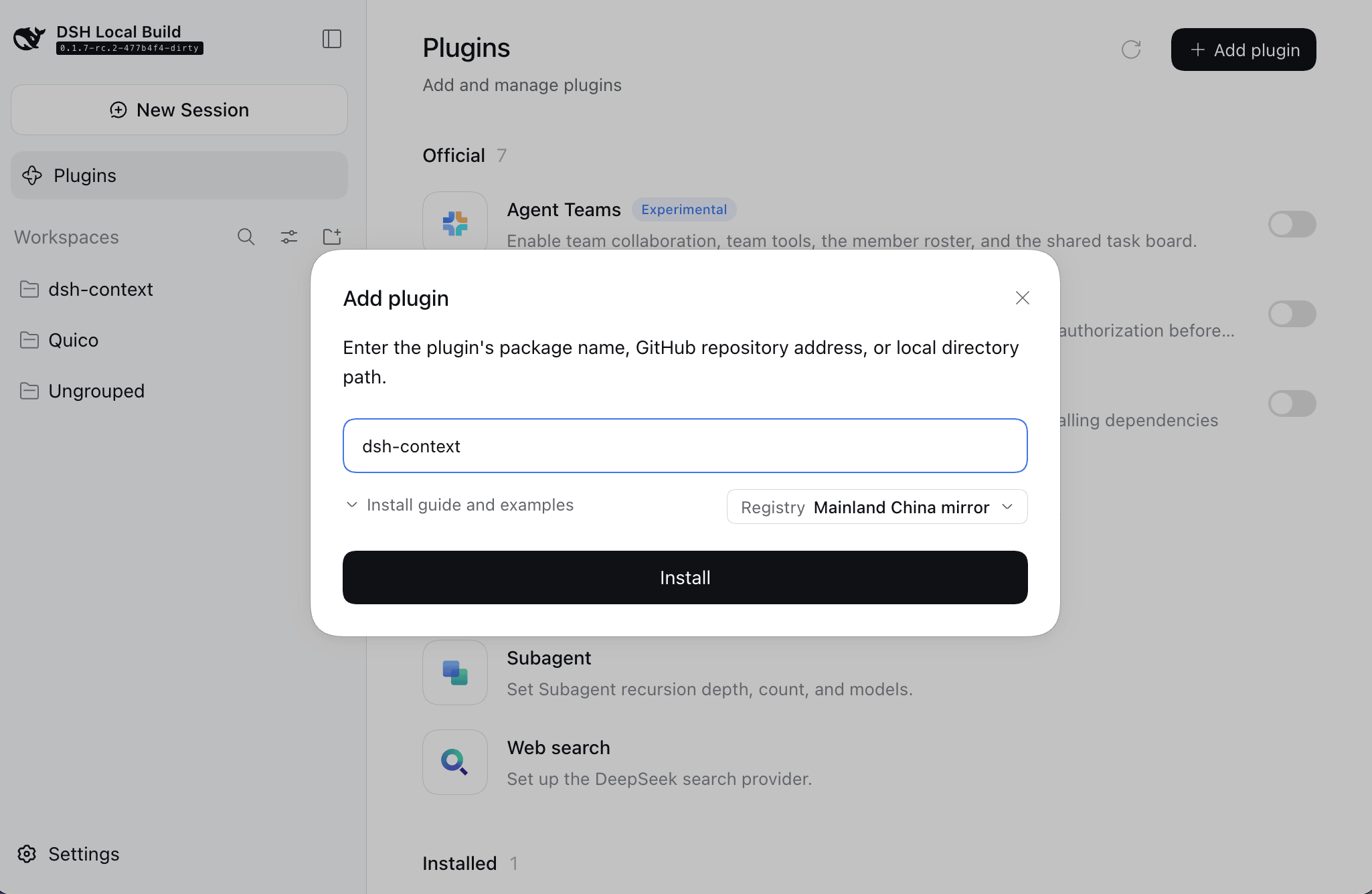
在 DeepSeek Harness 网页版或桌面版中安装
在 Add plugin 向导的搜索框中填写 dsh-context,然后点击 Install:
使用 dsh CLI 安装
从 DeepSeek Harness 安装 dsh-context 插件:
dsh plugin --profile web add dsh-context
或更新 dsh-context 插件:
dsh plugin --profile web update dsh-context@latest
然后使用 dsh web 启动 Web UI。无需构建,也无需重启。
使用方法
五种入口,讲述同一件事——你的 Agent 正在携带什么、它如何获得这些内容,以及它如何使用这些内容:
| 入口 | 功能 |
|---|---|
| 上下文洞察页面 | 一览所有会话:使用量、成本、缓存命中率、每日活动以及每个会话的上下文概况;可按时间范围、日期、分组或搜索筛选,并一键跳转。 |
| Context 标签页 | 完整仪表板:统计、组成、逐请求趋势、事件和文件活动——适用于每个会话。 |
| Fleet 标签页 | Agent 网络:当前 Agent、它的父级以及所有子 Agent,实时呈现。 |
/context 命令 |
居中弹窗,提供相同的组成信息和上下文浏览器,无需离开聊天。 |
| Preferences 卡片 | 每位用户的默认设置:视图位置、趋势粒度和模式、File Activity 排序,以及拼接在每个会话系统提示词前后的前缀/后缀。 |
🗂️ 上下文洞察页面
点击侧边栏面板列表中的 Context Insights / 上下文洞察(与 Plugins 和 Automation tasks 位于同一层级),页面便会作为完整的中央栏面板打开:
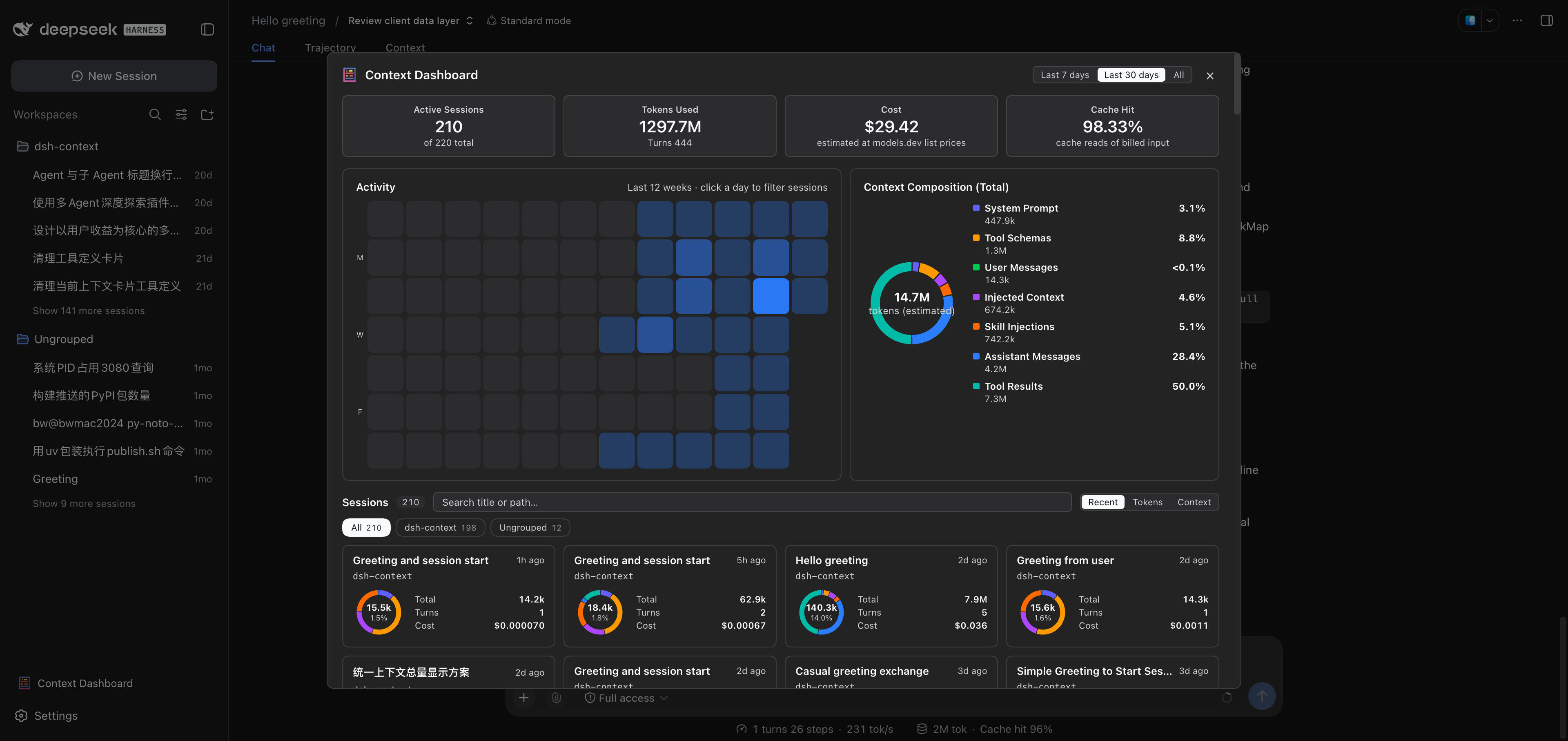
| 区块 | 解答的问题 |
|---|---|
| KPI 栏 | 我的使用量如何——所选时间范围(7 天 / 30 天 / 全部)内的会话数、计费 Token、预估成本和缓存命中率。 |
| 7 天使用量图表 | 每天的花费和用量如何——最近 7 天每天的计费 Token 和预估成本以成对柱状图展示,按会话自身各请求的时间汇总(而不是按会话最后活跃日期)。 |
| 活动热力图 | 我实际在什么时候工作——最近 8 周每日的计费 Token;点击某天即可筛选当天活跃的会话。 |
| 设置入口 | 热力图下方的一行快捷入口——与 Context 标签页 Plugin Info 卡片中通往此插件偏好设置的受保护跳转相同。 |
| Context Composition | 所选时间范围内各会话的上下文窗口都由什么组成。 |
| 会话卡片 | 每个会话的概况:组成环形图、计费 Token、轮次、成本以及工作区分组 / 项目路径;可按最近活动、Token 数或上下文大小排序、搜索、按工作区分组。点击卡片即可打开会话。 |
📊 Context 标签页
打开任意会话并点击 Context / 上下文 标签页:
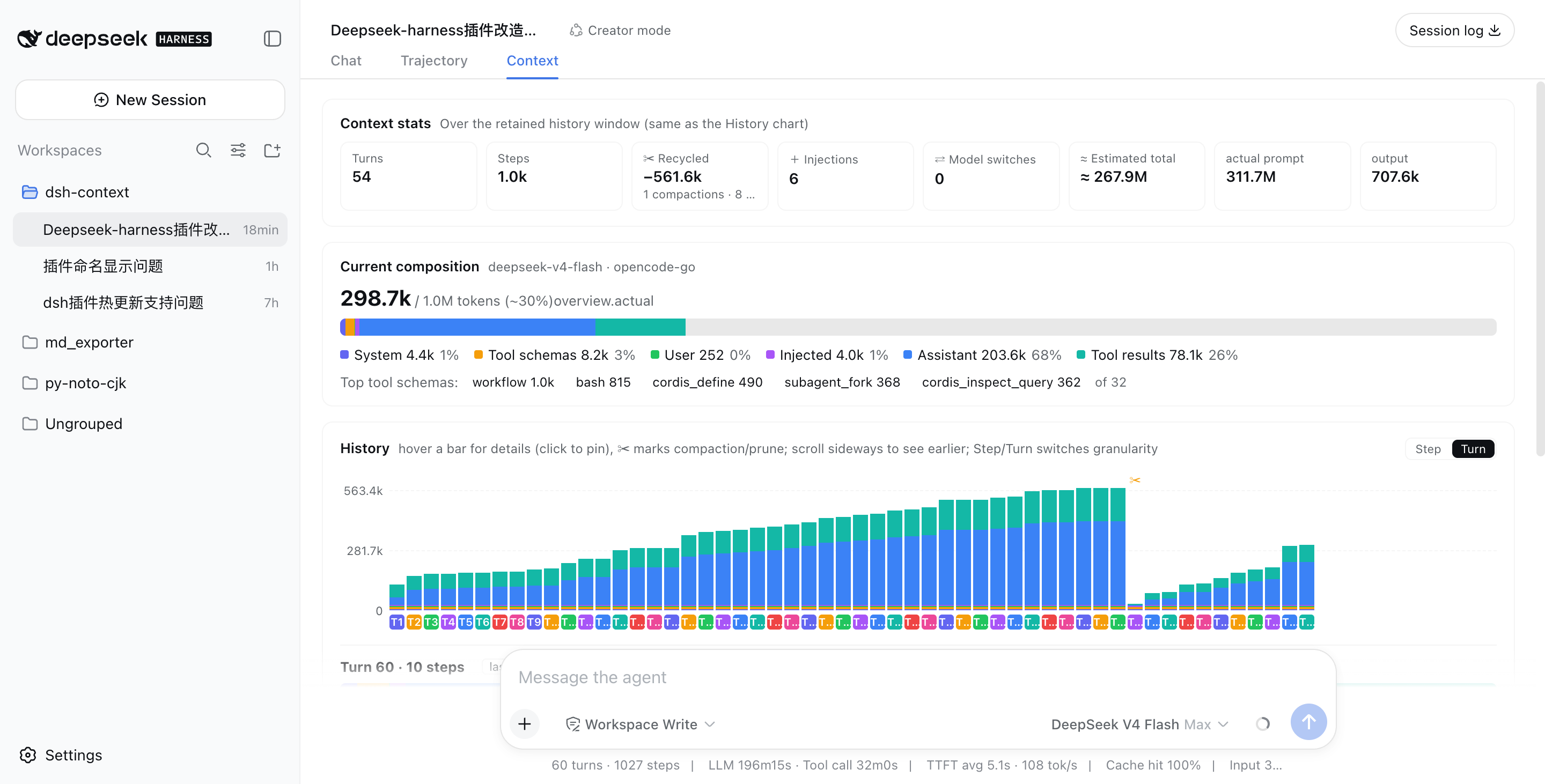
| 卡片 | 解答的问题 |
|---|---|
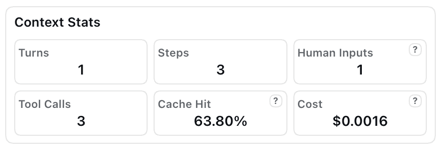
| Context Stats | 轮次、步骤、用户输入、实时工具调用——以及根据 models.dev 价格列表估算的成本(将鼠标悬停在 ? 上可查看每百万 Token 单价;支持 DeepSeek 高峰 / 非高峰价格)。 |
| Token Stats | 计费 Token 用在了哪里——总量与输入框下方聊天统计行相同,按组成(system、tools、messages……)拆分,并以服务商精确报告的输出 Token 补足环形图,角落显示会话缓存命中率。 |
| Timing Stats | 活跃时间如何分布在模型调用、工具运行和开销之间。 |
| Current Context | 此刻窗口中的内容。 |
| Context Trend | 每个请求的大小及其变化过程。 |
| Context Browser | 任意请求实际由哪些内容组成。 |
| Context Events | 上下文窗口何时以及为何发生变化。 |
| File Activity | Agent 对你的文件做了什么。 |
标题中的占用率和组成数据读取的都是与聊天输入框上下文环形图相同的官方 Token 计量投影(contextPressure / contextBreakdown),因此数值始终与环形图一致——卡片中的百分比就是同一占用率,精确显示到小数点后一位。
Context Stats 卡片中的 Agent Network 单元格会跳转至 Fleet 标签页,查看整个 Agent 家族的计费 Token 和预估成本。
Context Stats
Token Stats 和 Timing Stats

Context Stats
🧱 当前上下文 — 此刻上下文窗口中的内容

六种颜色的堆叠条,以模型的完整窗口为基准(末尾两个带斜线的区域 = 自动压缩预留空间:先是其余量,再是请求预留的输出窗口):系统提示词、工具定义、用户消息、注入上下文、助手回复、工具结果——每项都显示约略 Token 数和占比。当对话开始退化时,可以在这里看到具体是哪部分导致的。
📈 上下文趋势 — 按轮次或步骤查看上下文的增长与演变
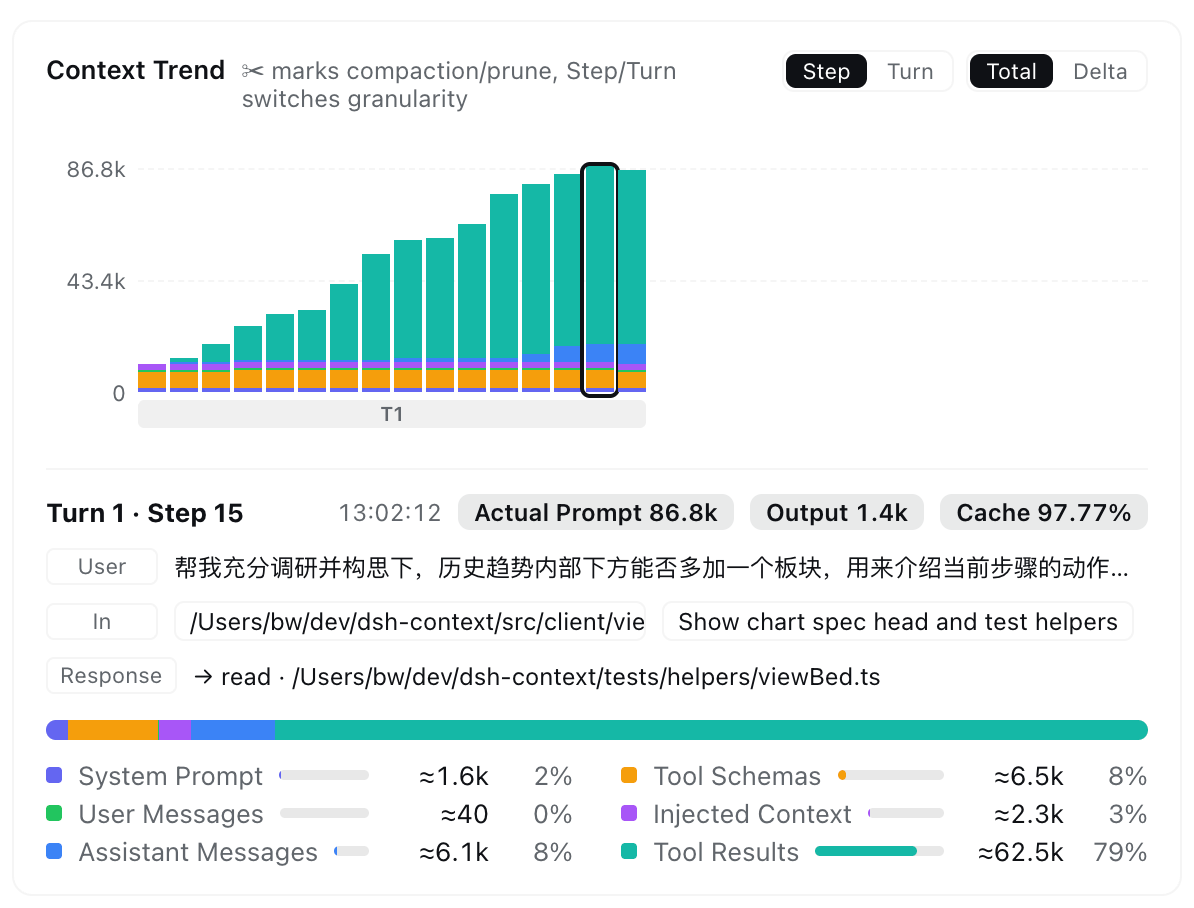
每个模型请求对应一根堆叠柱——比按消息划分更细,因此可以逐轮观察窗口的增长:
- ✨ 步骤摘要 — 图表下方有三行通俗摘要:User 回顾开启该轮的消息,In 列出新加入的内容(通常是先前的工具结果),Response 显示回复和/或调用的工具。点击某行即可在 Context 浏览器中打开对应消息。
- ✂ 标记事件 — 压缩和清理事件会标记在发生时对应的柱上,因此下降的原因一目了然。
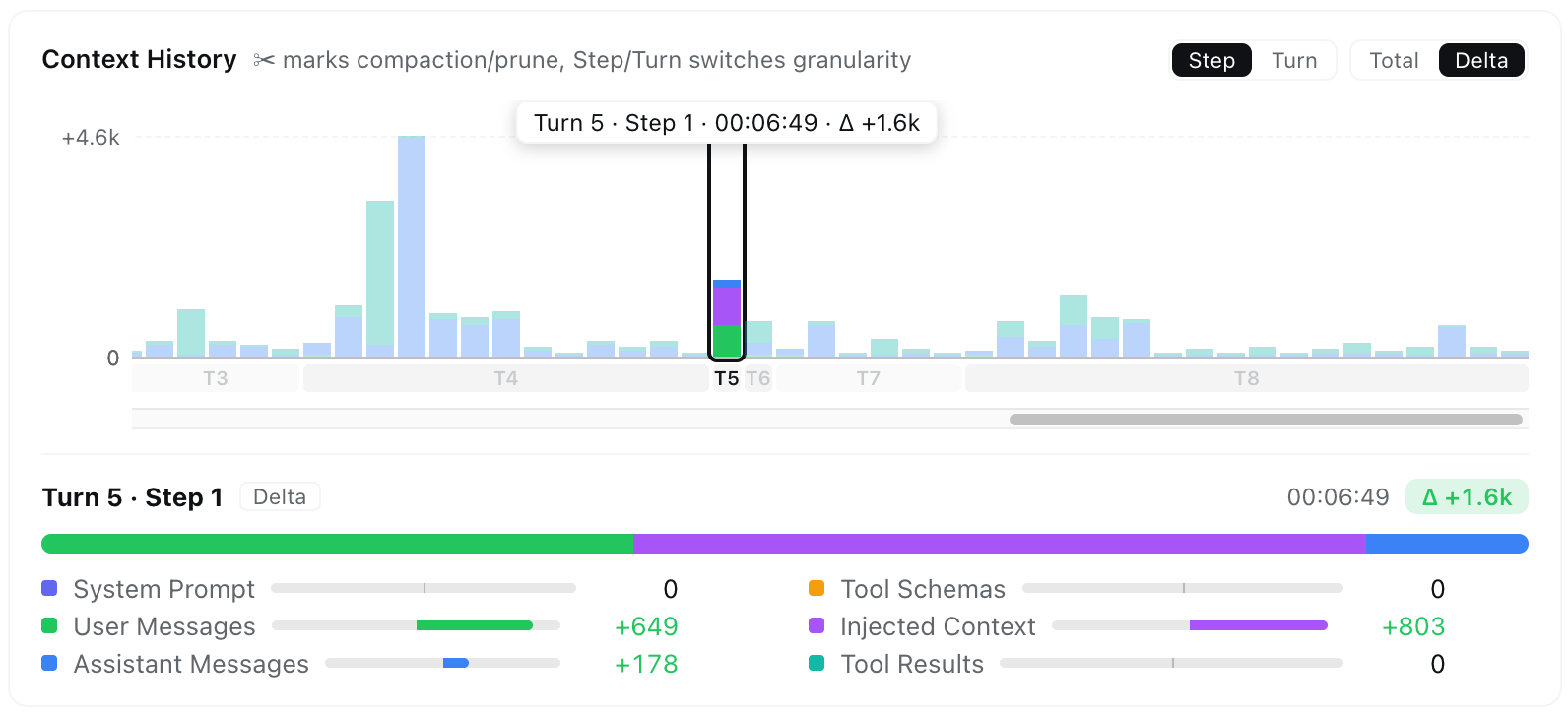
- 按你的方式阅读 — 可选择 Step / Turn 粒度、Total(累计组成)或 Delta(每个请求的有符号变化),并可横向滚动查看整个会话。在 Delta 模式中,增长会堆叠在基线上方,压缩则会向下延伸:
- 总览 — 一个开关即可将整个会话(步骤或轮次)压缩到面板宽度内,形成连续的堆叠带:一眼查看每次压缩造成的下降和组成变化,无需横向滚动,也无需额外加载内容。标记显示四分位点和完整范围;悬停可浏览,点击可固定(与 DNA 模式和 Adaptive 互斥)。
- 悬停和固定 — 悬停可即时查看提示信息;点击可固定完整明细,并在估算值旁显示服务商报告的 Actual Prompt / Output / Cache。
- 实时联动 — 将鼠标悬停在柱上,可在图表旁的 Context 浏览器中预览该步骤组装的上下文;离开图表后恢复你自己的选择。
🧭 上下文浏览器 — 查看任意请求的内容
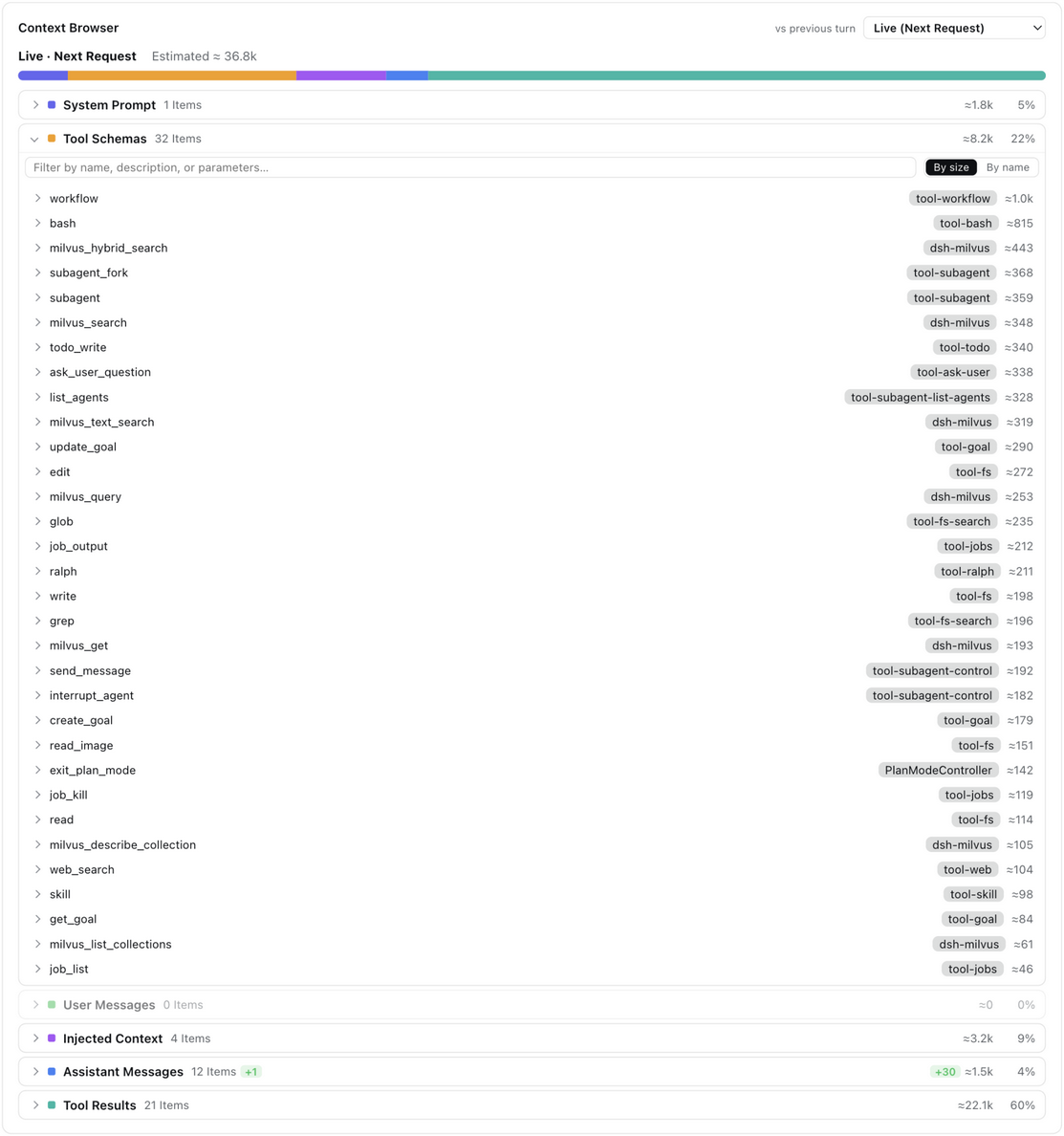
选择 Live(下一个请求) 或任一保留的步骤,即可浏览该请求由哪些内容组成:七个可折叠类别可展开为逐项列表,每项都显示 Token 开销;每项还可再次展开,查看其实际内容——系统提示词、每个工具的 JSON schema、消息文本、推理内容、工具参数和工具输出。技能内容(可用技能目录、/skill 调用和 skill 工具加载)有独立的 Skill Injections 类别,因此隐蔽技能的上下文占用不会藏在注入上下文或工具结果类别中。
- 每种工具由谁提供 — 每行工具定义都带有尽力识别的来源标签:
tool-*表示一方软件包,dsh-*表示功能软件包,mcp:<server>表示代理,或显示由tools.register()实时监控的确切插件。可按大小 / 名称排序,并通过每个类别各自的可搜索字段进行筛选:
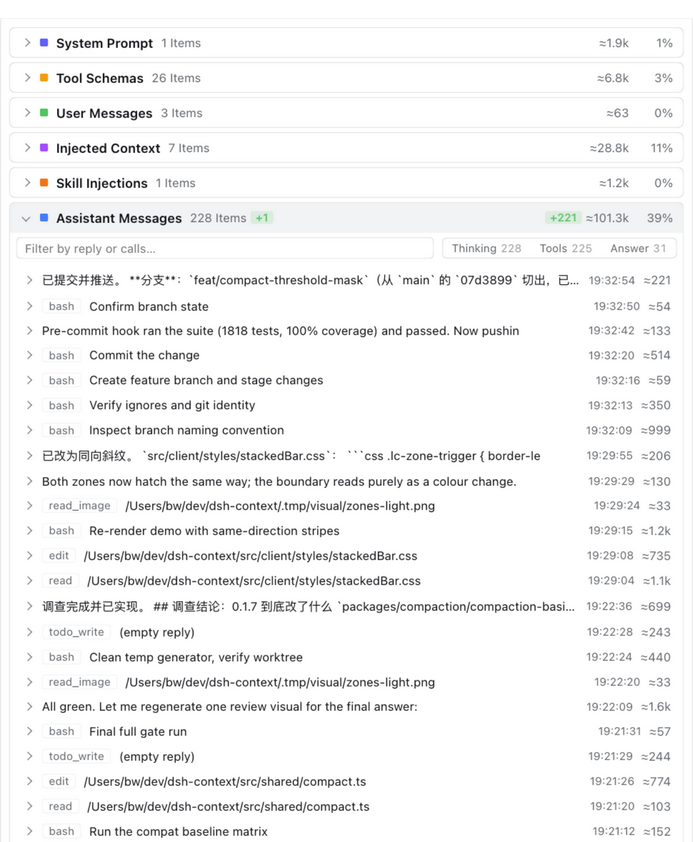
- 按类型筛选助手回复 — 助手类别的搜索框包含 Thinking / Tools / Answer 标签,并显示所选步骤中的消息数(一次回复可包含多种类型);点击某个标签即可只保留匹配的回复,再次点击可清除筛选:
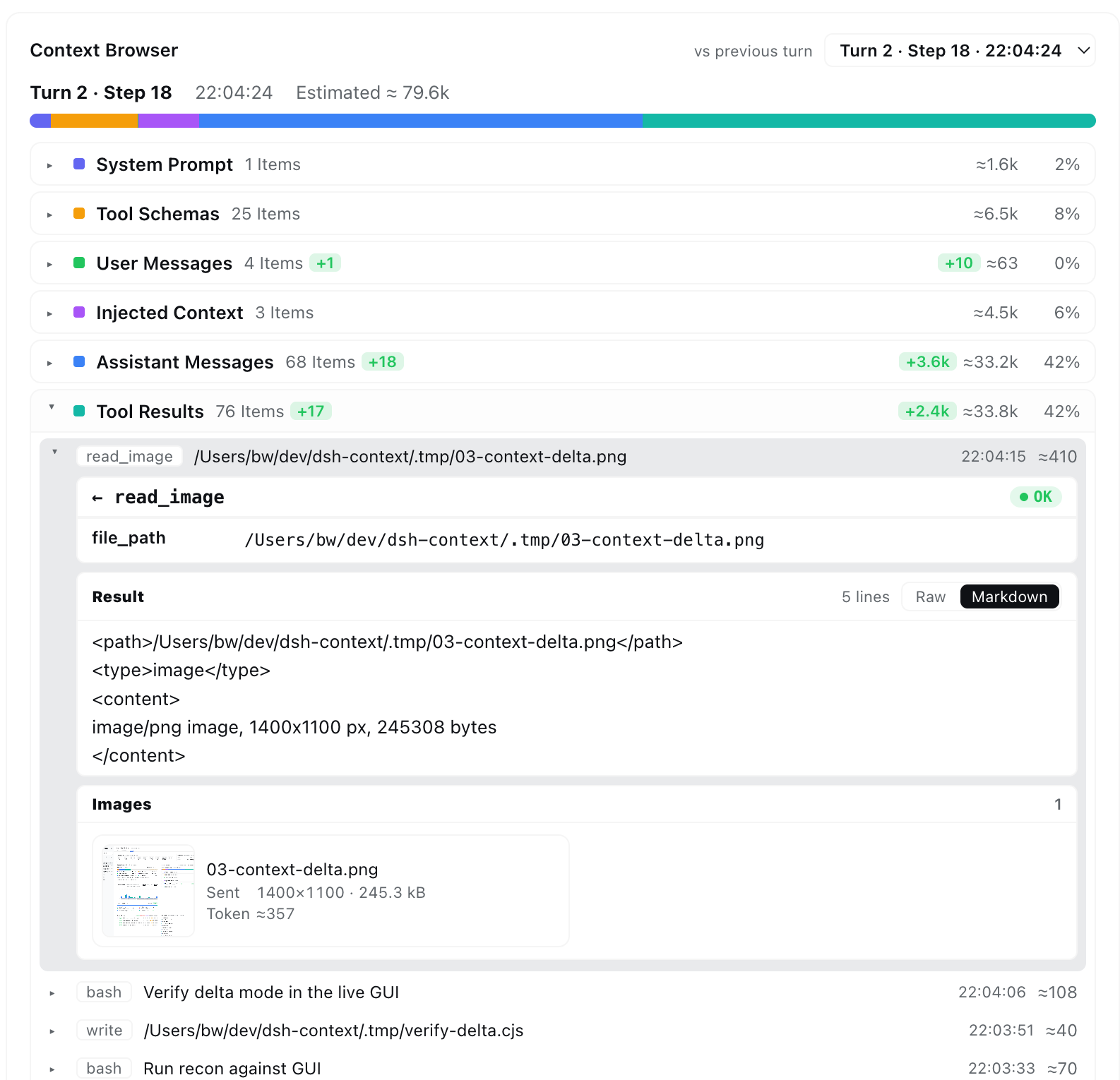
- 展开工具结果可查看完整调用 — 工具名称、参数及其 OK/error 状态,以及带行数和 Raw / Markdown 切换的结果正文:
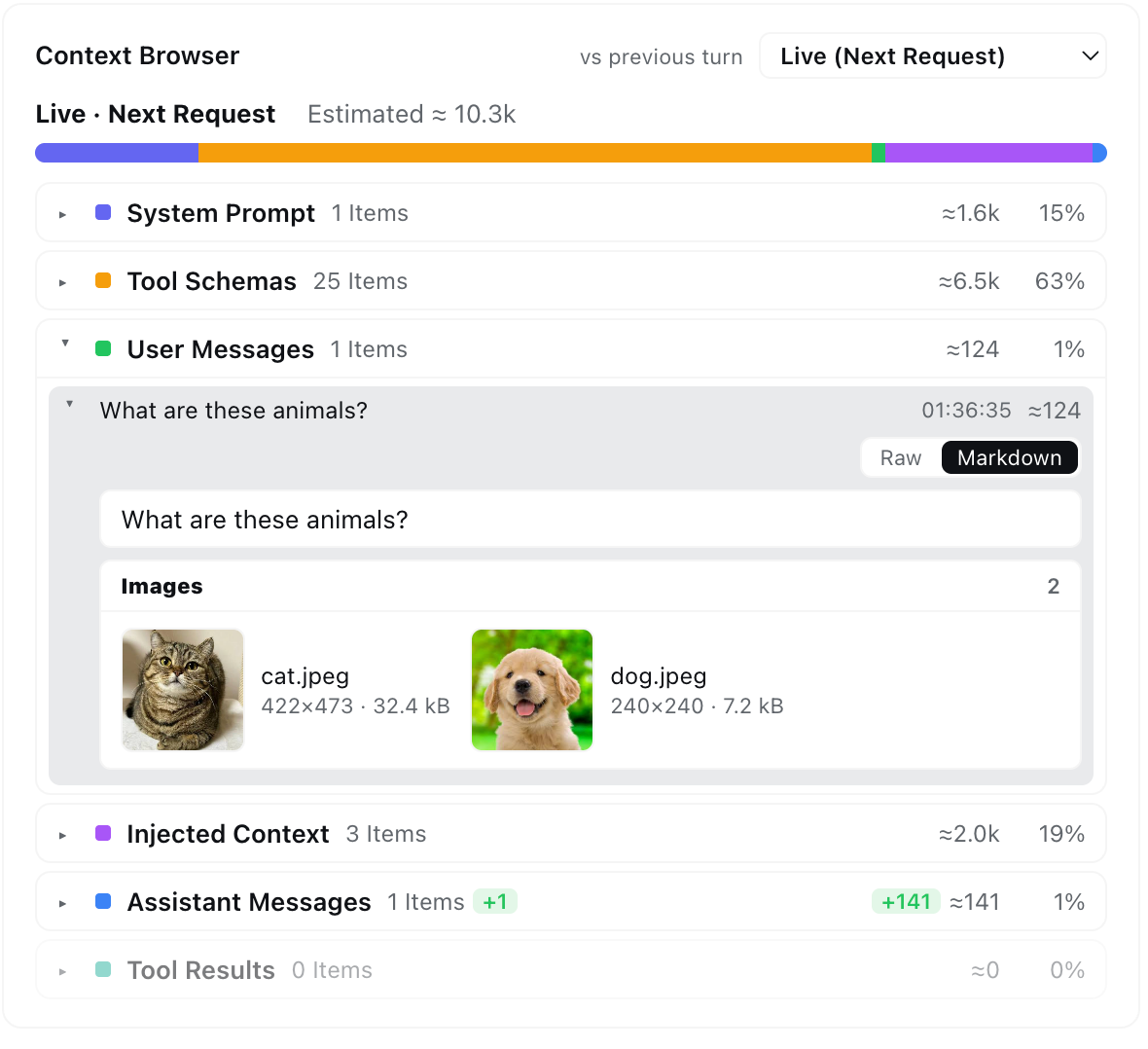
- 附件按顺序显示为卡片 — 消息中的
image和file区块会按消息中的顺序排列在一起,每个区块对应一张卡片:图片显示缩略图、尺寸、存储大小和 DeepSeek 官方图像 Token 估算;其他文件显示类型图标、扩展名和存储大小。点击一次即可在 dsh 自带的预览栏中打开附件(支持 Markdown、代码、PDF、Office 和图片查看器),并使用文件的真实名称:
-
与上一轮对比 — 各类别的有符号差异徽标(
+N项、±NkToken)让你一眼看出某轮新增或回收了什么。压缩前的旧步骤会从已移除消息存档中重建;若某步骤的组成仅为近似值,卡片会明确说明。 -
DNA 模式将上下文平铺展开 — 条形图按模型读取顺序逐项绘制色带,下方把同样的内容铺成一张平铺列表,最新的消息在最上(模型按从旧到新读取,列表即该顺序的倒排):每行带有其在提示词中的位置(
#12)、类别、引入步骤和 Token 开销,展开后可见同样的完整内容;工具定义与系统提示词作为两个分组行收尾。卡片高度上限为旁边组成卡片 + 趋势卡片高度的 3 倍——完整平铺的会话在卡片内滚动,而不会淹没整个页面。
⚡ 上下文事件 — 上下文窗口何时以及为何发生变化
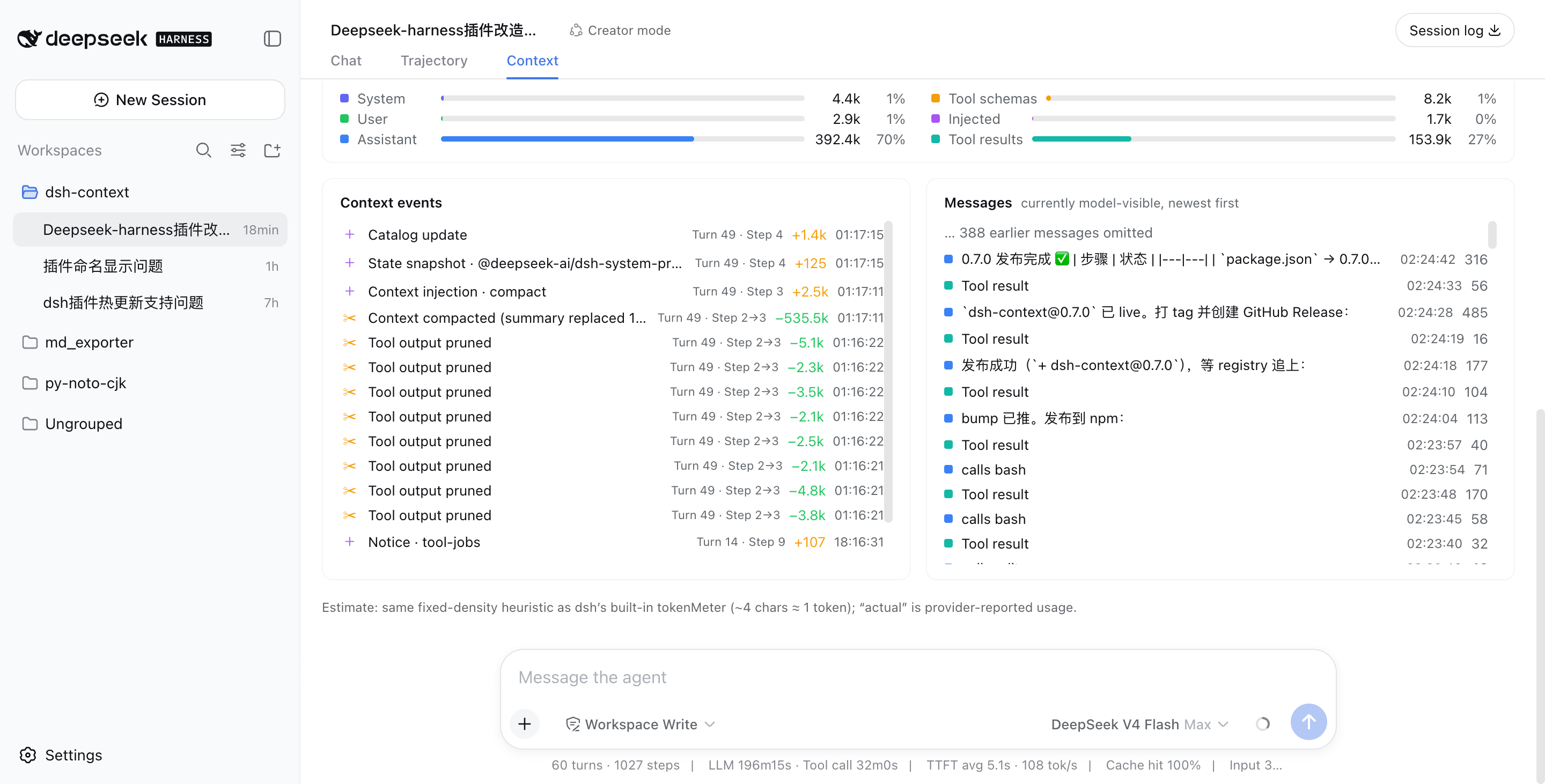
每次注入、压缩、清理、模型切换和计划模式切换都会记录,并标注其来源(指令文件、插件 ID、技能名称)、Token 净变化量(压缩事件会显示回收量)、轮次 / 步骤和时间。Inject / Compact / Prune / Switch / Mode 标签可按类型筛选日志,每个标签都显示整个会话的对应事件总数。
📁 文件活动 — Agent 对文件做了什么
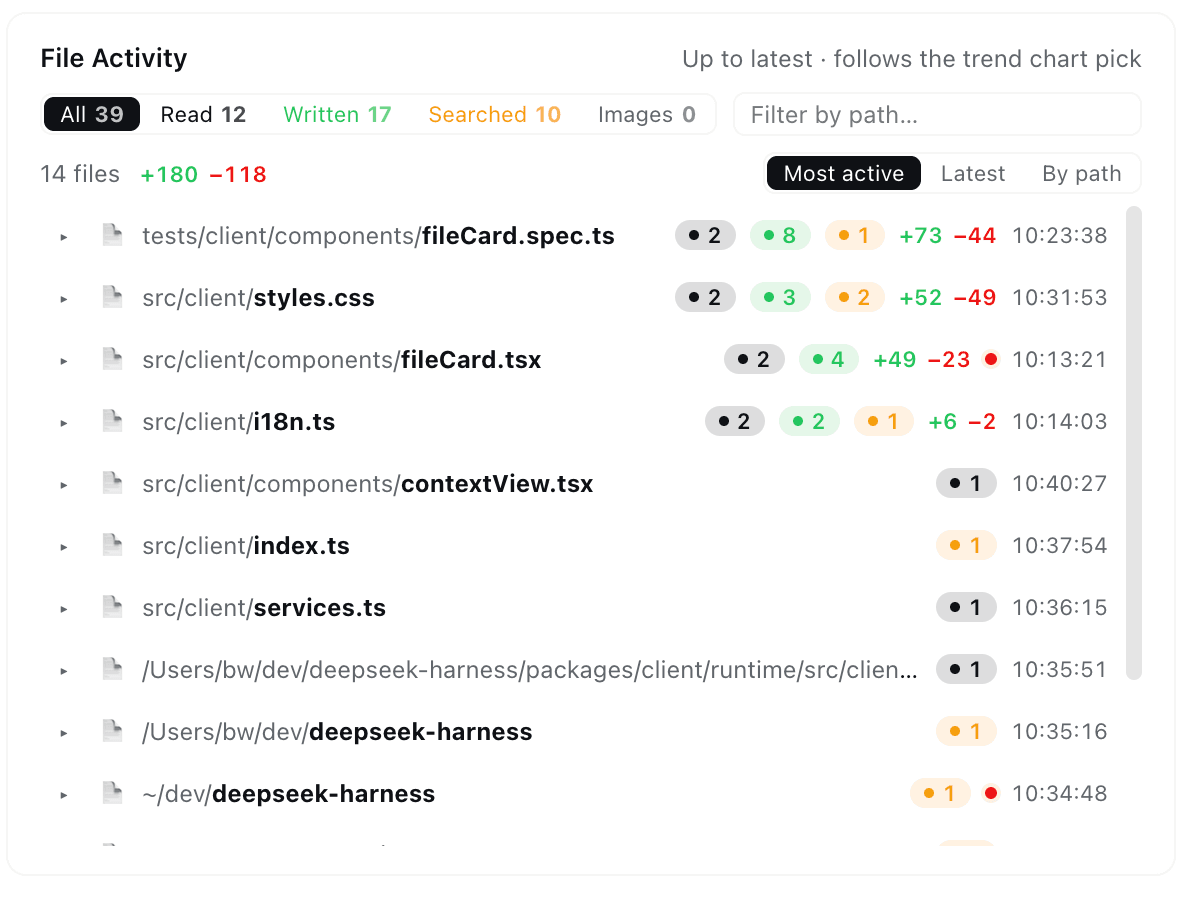
每个被操作的文件显示一行——读取、写入或搜索;数据会汇总至趋势图中所选的步骤:
- 按用途统计数量,标题栏标签也可用作筛选器(Read / Written / Searched / Images),并提供路径搜索框。
- 行数变化 — 每个
edit/write操作都会计入估算的+新增 / −删除行数,可查看单个文件及汇总值。 - 所有模式均计入 — 原生工具、Minimal 预设的
str_replace_editor,以及 PTCrun_code程序中的嵌套调用,都会汇总到各工具对应的行中。 - 搜索结果对应实际文件 — 匹配的文件会有自己的操作行,并显示命中次数。
- 点击一行可展开完整操作日志——每个操作都可直接跳转到 Context 浏览器中对应的工具结果。
- 点击文件名可在右侧 Sidebar 中打开文件预览,与内置 Files 侧边栏的行为完全相同——使用相同的查看器和每个文件独立的标签页。如果 Harness 没有该栏,则文件名仍会像以前一样在系统中打开。
🚢 Fleet 标签页
打开任意会话并点击 Fleet / 编队 标签页(位于 Context 右侧)——Agent 家族拥有自己的页面,为后续协作功能留出空间:
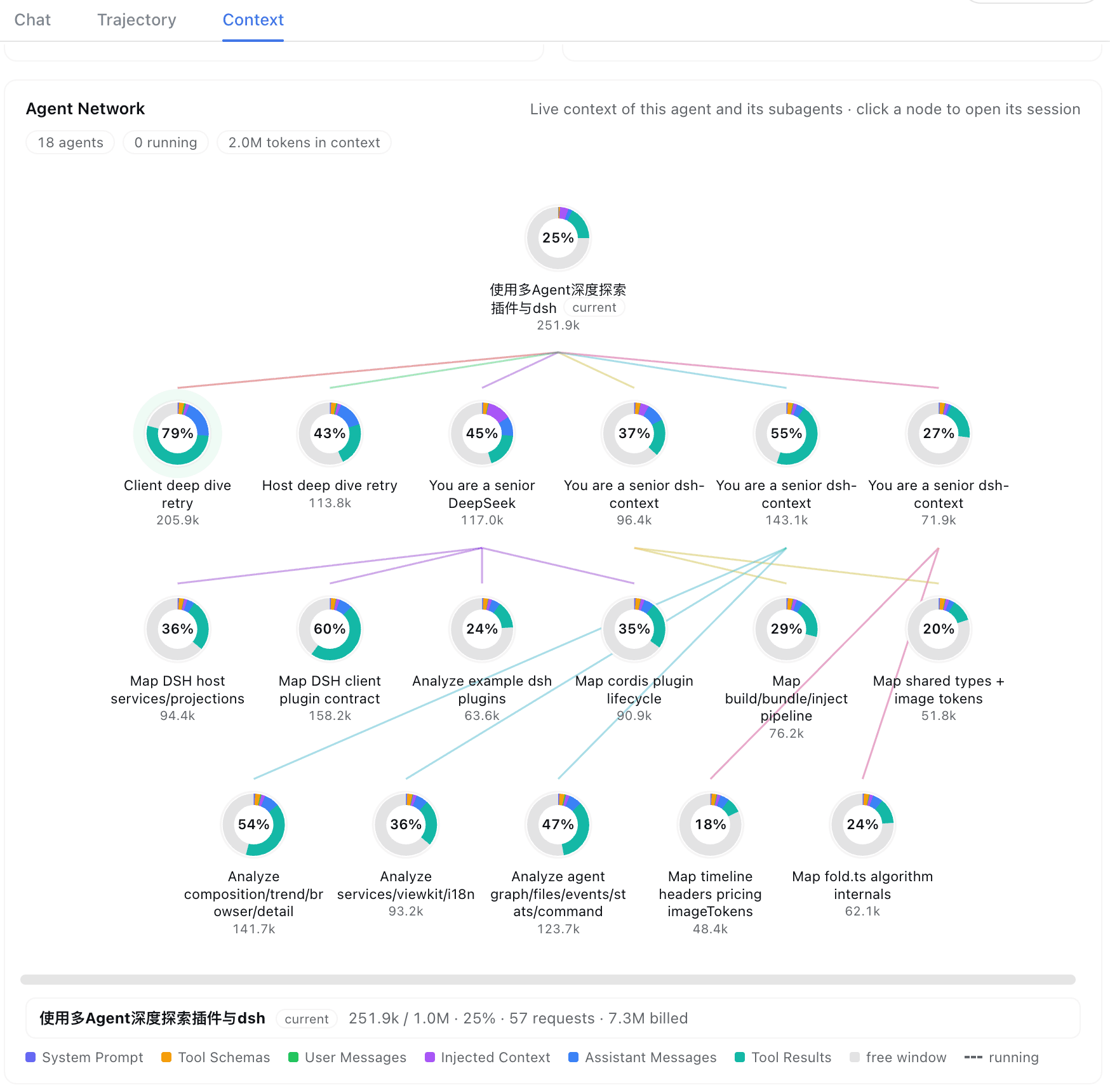
🕸 Agent Network — 家族全景
当前 Agent、它的父级以及所有子 Agent——每个 Agent 一张卡片,显示标题、实时上下文大小和窗口占用率、组成条,以及运行时长和已执行的步骤数。连线以各自血缘关系的颜色从父级展开;悬停在卡片上可高亮其整条关系链,并在详情栏查看完整明细;点击卡片可跳转至该会话自己的 Context 标签页。运行中的 Agent 会通过入边上的绿色脉冲和标题旁 Harness 自带的滚动指示器显示活动状态;任务完成后,指示器会变成与标题子 Agent 列表相同的绿色圆点。面板较窄时,家族会折叠成整齐的行——不会出现横向滚动条。
右侧 Sidebar 的 Context 面板会内嵌相同的卡片,因此你阅读聊天时,Agent 家族始终只需点击一次即可查看。如果不需要该标签页,可在 Preferences 卡片中关闭 Fleet tab——卡片仍会保留在该面板中;只要 Harness 提供 Sidebar,Context 标签页中的家族单元格也会在此处打开它。
⌨️ /context 命令
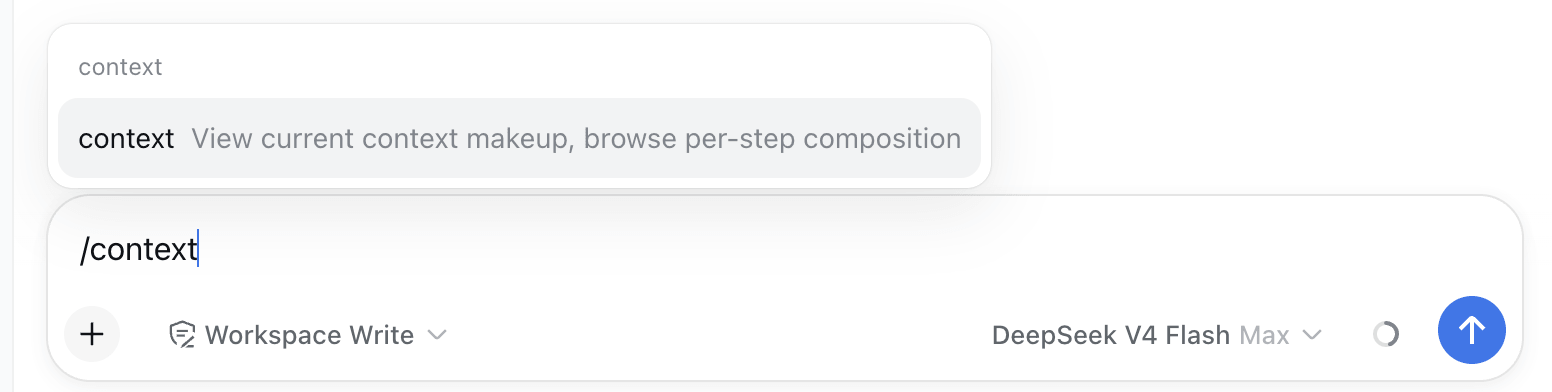
输入 /context(或从 / 菜单中选择),然后按 Enter:
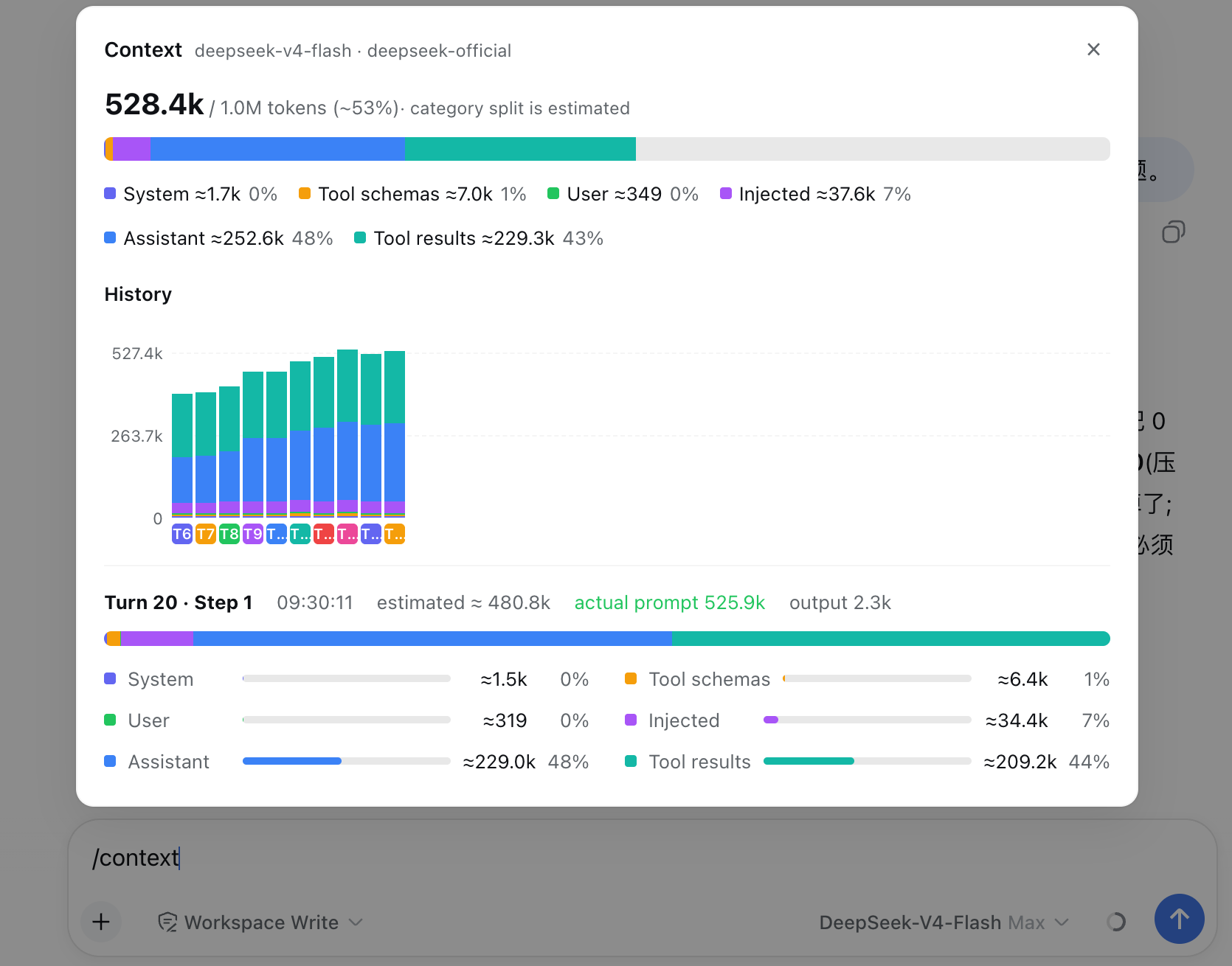
居中对话框会显示 Current Composition 卡片和 Context browser——与标签页相同的组成条、逐步选择器和 vs previous turn 差异徽标:
⚙️ 设置
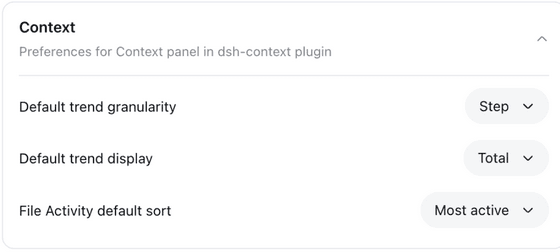
Context 偏好设置卡片保存此插件的用户级设置——默认位置(Context 和 Fleet 会话标签页、右侧 Sidebar 面板,或两者)、Fleet 标签页自身的显示 / 隐藏开关、趋势粒度(Step/Turn)、趋势模式(Total/Delta)、默认显示的趋势时长曲线、工具和 File Activity 排序,以及侧边栏洞察入口。该卡片位于 Plugins 页面:侧边栏的 Plugins 入口 → dsh-context 插件包页面 → Configuration 区域(卡片由该入口的实时 Config 表单提供)。
System Prompt · Prefix / Suffix 行用于填写自由文本,并将其拼接到每个会话系统提示词的最前面 / 最后面,对所有 Agent(包括子 Agent)生效——它们是随 Harness 自身提示词组装流程一同应用的部署级角色设定或行为规则。修改从下一轮开始生效;将某行留空即可停用对应设置。
图表和卡片中的切换项仅对当前视图生效,不会覆盖已保存的偏好设置。
注意事项
- 估算值与实际值 — 各类别数值采用 dsh 自身的固定密度启发式算法(与内置 Token 计量器相同);固定的趋势明细会在旁边显示服务商报告的实际值,而 Token 卡片则将基于约略值估算的组成占比与服务商精确报告的计费总量一并呈现。
- 兼容性 — 通过同一条由数据形状驱动的代码路径,支持 V4 会话日志格式的
@deepseek-ai/dsh0.1.7-rc.2 及更高版本(从 rc.2 开始的0.1.7系列和0.2.0系列)。各版本支持情况及验证方式见:docs/compatibility.md。 - 国际化 — UI 支持英文和简体中文。
喜欢它?
如果 dsh-context 帮你了解 Agent 正在携带哪些内容,欢迎在 GitHub 点亮 ⭐——也欢迎提交 issue / PR!