 胡绍康andClaude Opus 4.6
192240436d
- 架构重构:拆分为 routes/services/repositories/security 分层结构
- 新增测试:添加完整的单元测试套件(烟雾测试/核心功能/错误处理等)
- 完善文档:添加开发者指南、运行验证、回归清单、性能基线等文档
- 前后端分离:静态资源独立,模板组件化
- CI/CD:添加 GitHub Actions 自动化测试
- Docker 优化:添加健康检查,修复调度器启动问题
- 配置增强:支持 SCHEDULER_AUTOSTART 环境变量

Co-Authored-By: Claude Opus 4.6 <noreply@anthropic.com>
1623 lines
53 KiB
Markdown
1623 lines
53 KiB
Markdown
# Outlook 邮件管理工具
|
||
|
||
一个功能完整的 Outlook 邮件管理解决方案,支持多种方式读取 Outlook 邮箱邮件,并提供 Web 界面进行邮箱账号管理和邮件查看。
|
||
|
||
## ✨ 功能特性
|
||
|
||
### 邮件读取方式
|
||
本工具支持三种方式读取 Outlook 邮箱邮件:
|
||
|
||
1. **旧版 IMAP 方式** - 使用 `outlook.office365.com` 服务器
|
||
2. **新版 IMAP 方式** - 使用 `outlook.live.com` 服务器
|
||
3. **Graph API 方式** - 使用 Microsoft Graph API(推荐)
|
||
|
||
### Web 应用功能
|
||
|
||
#### 核心功能
|
||
- 🔐 **登录验证** - 密码保护的 Web 界面,支持在线修改密码
|
||
- 📁 **分组管理** - 支持创建、编辑、删除邮箱分组,自定义分组颜色,支持分组级别代理设置(⭐ 2026-02-18 新增)
|
||
- 🌐 **分组代理** - 每个分组可配置 HTTP/SOCKS5 代理,分组下所有邮箱的 Graph API 请求走该代理(⭐ 2026-02-18 新增),走本项目获取的token均为Graph API
|
||
- 📧 **多邮箱管理** - 批量导入和管理多个 Outlook 邮箱账号
|
||
- 📬 **邮件查看** - 查看收件箱、垃圾邮件和已删除邮件
|
||
- 🔍 **全屏查看** - 支持全屏模式查看邮件,完整展示长邮件内容(⭐ 2026-01-23 新增)
|
||
- 📤 **导出功能** - 支持按分组或全部导出邮箱账号信息,二次验证保护(⭐ 2026-01-26 增强)
|
||
- 🎨 **现代化 UI** - 简洁美观的四栏式界面布局
|
||
- ⚡ **性能优化** - 智能缓存机制,快速切换分组和邮箱
|
||
- 📄 **分页加载** - 邮件列表支持滚动到底部自动加载下一页(每页20封)
|
||
- 🗑️ **多文件夹支持** - 支持查看收件箱、垃圾邮件、已删除邮件
|
||
- 🔥 **临时邮箱** - 集成 GPTMail API,一键生成临时邮箱
|
||
- ⚙️ **系统设置** - 支持在线修改登录密码和 GPTMail API Key
|
||
- 🔄 **OAuth2 助手** - 内置 OAuth2 授权流程,快速获取 Refresh Token
|
||
- 💾 **邮件缓存** - 智能缓存邮件列表,切换邮箱/文件夹即时展示,刷新页面清空缓存(⭐ 2026-01-29 新增)
|
||
- 🔓 **信任邮件模式** - 支持查看原始邮件内容,可选择绕过安全过滤(⭐ 2026-01-29 新增)
|
||
- 🏷️ **标签管理** - 支持给邮箱账号打标签,支持批量打标签/去标签,支持按标签筛选(⭐ 2026-01-31 新增)
|
||
- 📦 **批量移动分组** - 支持批量选择复个邮箱账号并移动到指定分组(⭐ 2026-02-08 新增)
|
||
- 🗑️ **邮件删除** - 支持单封/批量永久删除邮件,二次确认防误删(⭐ 2026-01-31 新增),注意:买的号大概率是没有开删除的api权限的 所以删除大概率会失败,自己授权的删除应该无问题
|
||
- 🔄 **API 优先级回退** - 获取邮件/刷新Token/删除邮件均按 Graph API → IMAP(新) → IMAP(旧) 优先级自动回退(⭐ 2026-02-18 新增)
|
||
- ❌ **详细错误弹框** - 所有 API 方式均失败时,弹框逐一展示每种方式的中文失败原因(⭐ 2026-02-18 新增)
|
||
|
||
#### Token 刷新管理
|
||
- 🔁 **全量刷新** - 一键刷新所有账号 Token,实时进度展示,防止 90 天过期(⭐ 2026-01-23 新增)
|
||
- ⏰ **定时刷新配置** - 支持按天数或 Cron 表达式配置自动刷新,提供常用样例(⭐ 2026-01-25 新增)
|
||
- 🔔 **定时刷新开关** - 可随时启用或禁用定时刷新任务(⭐ 2026-01-25 新增)
|
||
- 📊 **刷新统计优化** - 实时显示当前失败状态的邮箱数量,准确反映账号健康状态(⭐ 2026-01-25 新增)
|
||
- 📜 **刷新历史管理** - 展示近半年完整刷新历史,自动清理过期记录(⭐ 2026-01-25 新增)
|
||
- ❌ **失败邮箱标识** - 刷新失败的邮箱加粗标红显示,一目了然(⭐ 2026-01-25 新增)
|
||
- 📝 **备注展示** - 邮箱列表中显示账号备注信息,便于识别和管理(⭐ 2026-01-25 新增)
|
||
|
||
#### 安全特性(⭐ 2026-01-26 新增)
|
||
- 🛡️ **XSS 防护** - 多层防护机制,防止跨站脚本攻击
|
||
- 邮件内容使用 DOMPurify 净化,移除恶意脚本
|
||
- iframe 沙箱隔离,禁止脚本执行
|
||
- 用户输入自动转义,防止存储型 XSS
|
||
- 🔒 **CSRF 防护** - 使用 Flask-WTF 实现 CSRF Token 验证
|
||
- 所有状态变更操作需要 CSRF Token
|
||
- 自动化 Token 管理,对用户透明
|
||
- 优雅降级,未安装时仍可正常使用
|
||
- 🔐 **敏感数据加密** - 使用 Fernet 对称加密保护敏感信息
|
||
- Refresh Token 加密存储
|
||
- 密码哈希存储(bcrypt)
|
||
- 基于 SECRET_KEY 的加密密钥派生
|
||
- 🚦 **登录速率限制** - 防止暴力破解攻击
|
||
- 5 次失败后锁定 15 分钟
|
||
- 基于 IP 地址的速率限制
|
||
- 自动解锁机制
|
||
- 📋 **审计日志** - 记录所有敏感操作
|
||
- 导出操作审计
|
||
- 记录操作时间、IP 地址和详细信息
|
||
- 便于安全追溯和合规审计
|
||
- 🔑 **二次验证** - 导出功能需要密码确认
|
||
- 一次性验证 Token
|
||
- 防止未授权导出
|
||
- 保护敏感凭据安全
|
||
|
||
### 界面布局
|
||
Web 应用采用四栏式布局设计:
|
||
1. **分组面板** - 显示所有邮箱分组,点击切换
|
||
2. **邮箱面板** - 显示当前分组下的邮箱账号列表
|
||
3. **邮件列表** - 显示选中邮箱的邮件,支持切换文件夹和滚动加载
|
||
4. **邮件详情** - 显示选中邮件的完整内容(支持 HTML 渲染)
|
||
|
||
## 📸 界面预览
|
||
|
||
### 邮箱列表界面
|
||

|
||
|
||
### 全局搜索功能
|
||

|
||
|
||
### 导入邮箱账号
|
||

|
||
|
||
### Token 刷新管理
|
||

|
||
|
||
### 定时刷新配置 - 按天数
|
||

|
||
|
||
### 定时刷新配置 - 按 Cron 表达式
|
||

|
||
|
||
### 登录速率限制保护
|
||

|
||
|
||
### 标签管理功能(⭐ 2026-01-31 新增)
|
||

|
||
|
||
### OAuth2 授权流程
|
||
|
||
#### 步骤 1:应用注册
|
||

|
||
|
||
#### 步骤 2:注册应用程序
|
||

|
||
|
||
#### 步骤 3:获取应用程序 ID
|
||

|
||
|
||
#### 步骤 4:换取 Token
|
||

|
||
|
||
|
||
## 📦 快速开始
|
||
|
||
### 方式一:使用 Docker(推荐)
|
||
|
||
直接使用 GitHub Actions 自动构建的镜像,无需本地构建:
|
||
|
||
```bash
|
||
# 拉取最新镜像
|
||
docker pull ghcr.io/assast/outlookemail:latest
|
||
|
||
# 运行容器
|
||
docker run -d \
|
||
--name outlook-mail-reader \
|
||
-p 5000:5000 \
|
||
-v $(pwd)/data:/app/data \
|
||
-e LOGIN_PASSWORD=admin123 \
|
||
-e SECRET_KEY=your-secret-key-here \
|
||
ghcr.io/assast/outlookemail:latest
|
||
|
||
# 查看日志
|
||
docker logs -f outlook-mail-reader
|
||
|
||
# 停止容器
|
||
docker stop outlook-mail-reader
|
||
docker rm outlook-mail-reader
|
||
```
|
||
|
||
**首次启动会自动:**
|
||
- 创建数据目录
|
||
- 初始化数据库
|
||
- 创建默认分组和临时邮箱分组
|
||
- 设置默认密码(admin123)
|
||
|
||
### 方式二:使用 Python 直接运行
|
||
|
||
```bash
|
||
# 克隆仓库
|
||
git clone https://github.com/assast/outlookEmail.git
|
||
cd outlookEmail
|
||
|
||
# 安装依赖
|
||
pip install -r requirements.txt
|
||
|
||
# 设置环境变量(可选)
|
||
export LOGIN_PASSWORD=admin123
|
||
export SECRET_KEY=your-secret-key-here
|
||
export PORT=5000
|
||
|
||
# 运行应用
|
||
python web_outlook_app.py
|
||
```
|
||
|
||
访问 `http://localhost:5000` 即可使用。
|
||
|
||
### 使用 Docker Compose
|
||
|
||
修改 `docker-compose.yml` 使用预构建镜像:
|
||
|
||
```yaml
|
||
version: '3.8'
|
||
|
||
services:
|
||
outlook-mail-reader:
|
||
image: ghcr.io/assast/outlookemail:latest
|
||
container_name: outlook-mail-reader
|
||
ports:
|
||
- "5000:5000"
|
||
volumes:
|
||
- ./data:/app/data
|
||
environment:
|
||
- LOGIN_PASSWORD=admin123
|
||
- SECRET_KEY=your-secret-key-here
|
||
- FLASK_ENV=production
|
||
- SCHEDULER_AUTOSTART=true
|
||
restart: unless-stopped
|
||
```
|
||
|
||
然后启动服务:
|
||
|
||
```bash
|
||
# 启动服务
|
||
docker-compose up -d
|
||
|
||
# 查看日志
|
||
docker-compose logs -f
|
||
|
||
# 停止服务
|
||
docker-compose down
|
||
```
|
||
|
||
## 🔧 配置说明
|
||
|
||
### 环境变量
|
||
|
||
在 `docker-compose.yml` 中可以配置以下环境变量:
|
||
|
||
| 变量名 | 说明 | 默认值 |
|
||
|--------|------|--------|
|
||
| `SECRET_KEY` | Session 密钥(**必须设置**) | 无默认值,必须提供,请勿随意修改,数据库会基于这个加密,如果要改请先导出邮箱账号,改之后再重新导入账号 |
|
||
| `LOGIN_PASSWORD` | 登录密码 | `admin123` |
|
||
| `FLASK_ENV` | 运行环境 | `production` |
|
||
| `SCHEDULER_AUTOSTART` | 是否自动启动后台调度器(定时刷新/心跳) | `true` |
|
||
| `PORT` | 应用端口 | `5000` |
|
||
| `HOST` | 监听地址 | `0.0.0.0` |
|
||
| `DATABASE_PATH` | 数据库路径 | `data/outlook_accounts.db` |
|
||
| `GPTMAIL_BASE_URL` | GPTMail API 地址 | `https://mail.chatgpt.org.uk` |
|
||
| `GPTMAIL_API_KEY` | GPTMail API Key | `gpt-test` |
|
||
| `OAUTH_CLIENT_ID` | OAuth 客户端 ID | `建议使用自己的,如果实在搞不到不填的话会使用默认的` |
|
||
| `OAUTH_REDIRECT_URI` | OAuth 重定向 URI | `建议使用自己的,如果实在搞不到不填的话会使用默认的` |
|
||
|
||
**生成 SECRET_KEY:**
|
||
```bash
|
||
# 使用 Python 生成随机密钥
|
||
python -c 'import secrets; print(secrets.token_hex(32))'
|
||
```
|
||
|
||
## ✅ 运行验证(定时刷新/健康状态)
|
||
|
||
- 定时刷新是否真实运行、未来触发时间预览、锁/运行中状态、最近一次定时刷新统计等:见 `docs/RUN/运行与定时刷新验证指南.md`
|
||
- 发布前回归清单与 P0 验收对照:见 `docs/QA/回归验证清单.md`、`docs/QA/P0验收对照表.md`
|
||
- 性能与容量基线(1,000 账号):见 `docs/PERF/性能与容量基线.md`
|
||
|
||
## 🧪 自动化测试
|
||
|
||
```bash
|
||
pip install -r requirements.txt
|
||
python -m unittest discover -s tests -v
|
||
```
|
||
|
||
## 🗂️ 项目结构(模块化)
|
||
|
||
- 入口(部署不变):`web_outlook_app:app`(`web_outlook_app.py`)
|
||
- 后端(Flask):`outlook_web/`
|
||
- `outlook_web/app.py`:`create_app()` 装配入口(DB/CSRF/错误处理/Blueprint 注册/调度器启动控制)
|
||
- `outlook_web/routes/`:按领域拆分的 Blueprint(URL 不变)
|
||
- `outlook_web/repositories/`:SQL 访问与数据映射集中
|
||
- `outlook_web/services/`:业务编排(Graph/IMAP/GPTMail/刷新/删除回退等)
|
||
- `outlook_web/security/`:鉴权/加密/CSRF
|
||
- `outlook_web/errors.py`:统一错误结构/trace_id/默认脱敏
|
||
- `outlook_web/legacy.py`:迁移期 view/兼容层(逐步瘦身,外部行为不变优先)
|
||
- 前端(零构建):
|
||
- `templates/index.html`:页面骨架(CSS/JS 外链)
|
||
- `static/css/main.css`
|
||
- `static/js/main.js` + `static/js/features/*.js`
|
||
- 测试:`tests/`(推荐命令:`python -m unittest discover -s tests -v`)
|
||
|
||
更详细的开发者说明见:`docs/DEV/00002-前后端拆分-开发者指南.md`。
|
||
|
||
### 如何新增/调整一个 API(推荐流程)
|
||
|
||
1. 在 `outlook_web/repositories/` 增加/调整 SQL(必要时)
|
||
2. 在 `outlook_web/services/` 编排业务逻辑(尽量保持纯业务,不直接依赖 Flask request)
|
||
3. 在 `outlook_web/legacy.py` 增加一个薄的 view 函数(迁移期),仅做鉴权/参数解析/调用 service
|
||
4. 在 `outlook_web/routes/<domain>.py` 绑定 URL(Blueprint),并确保 URL/方法/响应结构保持契约一致
|
||
5. 补齐/更新单测:优先门禁 `tests/test_smoke_contract.py`,再补充对应边界/回归用例
|
||
|
||
### 数据持久化
|
||
|
||
数据库文件存储在 `./data` 目录中,通过 Docker Volume 挂载实现持久化。
|
||
|
||
数据库包含以下表:
|
||
- `settings` - 系统设置(登录密码、API Key 等)
|
||
- `groups` - 邮箱分组
|
||
- `accounts` - Outlook 邮箱账号
|
||
- `account_refresh_logs` - 账号刷新记录(⭐ 2026-01-23 新增)
|
||
- `temp_emails` - 临时邮箱
|
||
- `temp_email_messages` - 临时邮箱的邮件
|
||
|
||
### 端口映射
|
||
|
||
默认映射 5000 端口,可以在 `docker-compose.yml` 中修改:
|
||
|
||
```yaml
|
||
ports:
|
||
- "8080:5000" # 将容器的 5000 端口映射到主机的 8080 端口
|
||
```
|
||
|
||
## 🚀 Docker 部署
|
||
|
||
### 使用 Docker Compose(推荐)
|
||
|
||
修改 `docker-compose.yml` 使用预构建镜像:
|
||
|
||
```yaml
|
||
version: '3.8'
|
||
|
||
services:
|
||
outlook-mail-reader:
|
||
image: ghcr.io/assast/outlookemail:latest
|
||
container_name: outlook-mail-reader
|
||
ports:
|
||
- "5000:5000"
|
||
volumes:
|
||
- ./data:/app/data
|
||
environment:
|
||
- LOGIN_PASSWORD=admin123
|
||
- SECRET_KEY=your-secret-key-here
|
||
- FLASK_ENV=production
|
||
- GPTMAIL_API_KEY=your-api-key
|
||
restart: unless-stopped
|
||
```
|
||
|
||
然后启动服务:
|
||
|
||
```bash
|
||
# 启动服务
|
||
docker-compose up -d
|
||
|
||
# 查看日志
|
||
docker-compose logs -f
|
||
|
||
# 停止服务
|
||
docker-compose down
|
||
```
|
||
|
||
### 镜像说明
|
||
|
||
项目使用 GitHub Actions 自动构建并推送 Docker 镜像到 `ghcr.io/assast/outlookemail:latest`。
|
||
|
||
#### 可用镜像标签
|
||
|
||
- `ghcr.io/assast/outlookemail:latest` - 最新的主分支构建(推荐)
|
||
- `ghcr.io/assast/outlookemail:main` - main 分支最新版本
|
||
|
||
#### 更新镜像
|
||
|
||
```bash
|
||
# 拉取最新镜像
|
||
docker pull ghcr.io/assast/outlookemail:latest
|
||
|
||
# 重启容器
|
||
docker-compose down
|
||
docker-compose up -d
|
||
```
|
||
|
||
#### 自己构建镜像(可选)
|
||
|
||
如果需要修改代码或自定义构建:
|
||
|
||
```bash
|
||
# 构建镜像
|
||
docker build -t outlook-mail-reader .
|
||
|
||
# 运行自己构建的镜像
|
||
docker run -d \
|
||
--name outlook-mail-reader \
|
||
-p 5000:5000 \
|
||
-v $(pwd)/data:/app/data \
|
||
-e LOGIN_PASSWORD=admin123 \
|
||
outlook-mail-reader
|
||
```
|
||
|
||
## 📖 使用说明
|
||
|
||
### 1. 获取 OAuth2 凭证
|
||
|
||
要使用本工具,您需要获取以下 OAuth2 凭证:
|
||
|
||
1. **Client ID** - Microsoft Azure 应用注册的客户端 ID
|
||
2. **Refresh Token** - OAuth2 刷新令牌
|
||
|
||
#### 步骤 1:注册 Azure 应用
|
||
|
||
访问 [Azure Portal](https://portal.azure.com/),进入「应用注册」:
|
||
|
||

|
||
|
||
#### 步骤 2:创建新应用
|
||
|
||
点击「新注册」,填写应用信息:
|
||
|
||

|
||
|
||
- **名称**:自定义应用名称
|
||
- **支持的账户类型**:选择「任何组织目录中的账户和个人 Microsoft 账户」
|
||
- **重定向 URI**:选择「公共客户端/本机」,填写 `http://localhost:8080`
|
||
|
||
#### 步骤 3:获取应用程序 ID
|
||
|
||
创建完成后,复制「应用程序(客户端) ID」:
|
||
|
||

|
||
|
||
#### 步骤 4:配置 API 权限 这一步应该可以省略,目前内置的客户端id就没有设置这一步也能正常使用
|
||
|
||
在「API 权限」中添加以下权限:
|
||
- `offline_access` - 获取刷新令牌
|
||
- `Mail.Read` - 读取邮件
|
||
- `Mail.ReadWrite` - 读写邮件
|
||
- `User.Read` - 读取用户信息
|
||
- `IMAP.AccessAsUser.All` - IMAP 访问
|
||
|
||
#### 步骤 5:获取 Refresh Token
|
||
|
||
使用本工具内置的 OAuth2 助手获取 Refresh Token:
|
||
|
||

|
||
|
||
1. 在 Web 界面点击「获取 Token」按钮
|
||
2. 点击「生成授权链接」
|
||
3. 复制链接到浏览器打开,完成授权
|
||
4. 复制授权后的完整 URL(处于安全考虑,我没有统一建设授权回调服务,所有授权都在自己部署的服务内完成,不会外泄,所以重定向URI为http://localhost:8080,这个链接肯定是打不开的,所以要复制过来在部署的服务走后半段的换取Refresh Token)
|
||
5. 粘贴到「授权后的 URL」输入框
|
||
6. 点击「换取 Token」按钮
|
||
7. 复制获得的 Refresh Token
|
||
|
||
### 2. 导入邮箱账号
|
||
|
||
在 Web 界面中,点击「导入邮箱」按钮,按以下格式输入账号信息:
|
||
|
||
```
|
||
邮箱----密码----client_id----refresh_token
|
||
```
|
||
|
||
示例:
|
||
```
|
||
user@outlook.com----password123----24d9a0ed-8787-4584-883c-2fd79308940a----0.AXEA...
|
||
```
|
||
|
||
支持批量导入,每行一个账号。**注意:导入邮箱时不能选择临时邮箱分组。**
|
||
|
||
### 3. 查看邮件
|
||
|
||
1. 从左侧选择分组
|
||
2. 选择邮箱账号
|
||
3. 点击「获取邮件」按钮
|
||
4. 切换「收件箱」、「垃圾邮件」或「已删除」标签查看不同文件夹的邮件
|
||
5. 滚动到邮件列表底部自动加载下一页(每页20封)
|
||
6. 点击邮件查看详情(支持 HTML 渲染)
|
||
7. 点击「🔍 全屏查看」按钮,在全屏模式下查看完整邮件内容
|
||
|
||
**全屏查看功能:**
|
||
- 支持滚动查看长邮件的完整内容
|
||
- 按 ESC 键或点击背景区域关闭全屏模式
|
||
- 自动调整内容高度,确保邮件完整显示
|
||
- 支持 HTML 邮件和纯文本邮件
|
||
|
||
**邮件缓存功能(⭐ 2026-01-29 新增):**
|
||
- 切换邮箱或文件夹时,如果已有缓存数据则立即展示,无需等待加载
|
||
- 点击「获取邮件」按钮会清空当前邮件列表缓存并获取最新数据
|
||
- 下拉加载更多邮件时,新数据会追加到现有缓存中
|
||
- 刷新浏览器页面会清空所有缓存
|
||
|
||
**信任邮件模式(⭐ 2026-01-29 新增):**
|
||
- 在邮件详情工具栏中,「🔍 全屏查看」按钮旁边有「信任此邮件」复选框
|
||
- 勾选后会弹出安全警告,确认后将显示邮件的原始内容(绕过 HTML 安全过滤)
|
||
- 适用于查看被过滤掉样式或脚本的复杂邮件
|
||
- ⚠️ **安全警告**:信任模式会显示未经过滤的原始内容,可能包含恶意脚本,请仅对可信邮件使用
|
||
- 切换到其他邮件时,信任模式会自动关闭
|
||
|
||
**注意:** 切换文件夹标签后,如果有缓存会直接显示,否则需要点击「获取邮件」按钮加载。
|
||
|
||
### 4. 临时邮箱功能
|
||
|
||
系统集成了 GPTMail API 提供临时邮箱服务:
|
||
|
||
1. **生成临时邮箱** - 点击「临时邮箱」分组,然后点击「生成临时邮箱」按钮
|
||
2. **查看邮件** - 选择临时邮箱后点击「获取邮件」按钮
|
||
3. **刷新邮件** - 点击「刷新」按钮获取最新邮件
|
||
4. **清空邮件** - 点击「清空」按钮,清空该邮箱的所有邮件
|
||
5. **删除邮箱** - 点击「删除」按钮,删除邮箱及其所有邮件
|
||
|
||
临时邮箱数据会存储在本地数据库中,方便后续查看。
|
||
|
||
### 5. 分组管理
|
||
|
||
- **创建分组** - 点击分组面板的「+」按钮
|
||
- **编辑分组** - 点击分组旁的「编辑」按钮,可修改名称、描述和颜色
|
||
- **删除分组** - 点击分组旁的「删除」按钮(默认分组不可删除)
|
||
- **导出分组** - 点击分组旁的「导出」按钮,导出该分组下的所有邮箱账号
|
||
|
||
### 6. 标签管理(⭐ 2026-01-31 新增)
|
||
|
||
标签功能允许您为邮箱账号添加自定义标签,方便分类和筛选。
|
||
|
||
#### 创建和管理标签
|
||
1. 点击邮箱面板标题栏的「🏷️」按钮,打开标签管理弹窗
|
||
2. 输入标签名称,选择标签颜色,点击「创建」
|
||
3. 已有标签会显示在列表中,可点击右侧的「删除」按钮移除
|
||
|
||
#### 给邮箱打标签
|
||
1. 在邮箱列表中,勾选一个或多个邮箱账号(每个邮箱左侧有复选框)
|
||
2. 底部会出现批量操作栏,显示「已选 N 项」
|
||
3. 点击「打标签」按钮,选择要添加的标签,确认即可
|
||
4. 标签会以彩色徽章形式显示在邮箱备注下方
|
||
|
||
#### 去除邮箱标签
|
||
1. 勾选已打标签的邮箱账号
|
||
2. 点击底部操作栏的「去标签」按钮
|
||
3. 选择要移除的标签,确认即可
|
||
|
||
#### 按标签筛选邮箱
|
||
1. 在排序按钮下方,有一行标签筛选区(仅在有标签时显示)
|
||
2. 勾选一个或多个标签复选框
|
||
3. 邮箱列表会自动过滤,只显示包含所选标签的账号
|
||
4. 取消所有勾选可恢复显示全部账号
|
||
|
||
#### 搜索标签
|
||
- 在全局搜索框中输入标签名称,可搜索到带有该标签的邮箱账号
|
||
|
||

|
||
|
||
### 7. 批量移动分组(⭐ 2026-02-08 新增)
|
||
|
||
支持批量选择多个邮箱账号,一次性移动到指定分组。
|
||
|
||
#### 使用步骤
|
||
1. 在邮箱列表中,勾选需要移动的邮箱账号(每个邮箱左侧有复选框)
|
||
2. 底部会出现批量操作栏,显示「已选 N 项」
|
||
3. 点击「移动分组」按钮
|
||
4. 在弹出的对话框中选择目标分组
|
||
5. 点击「确认移动」,账号将被移动到目标分组
|
||
|
||
> [!NOTE]
|
||
> **系统分组限制**:不能将邮箱移动到「临时邮箱」等系统分组。
|
||
|
||
### 8. 邮件删除(⭐ 2026-01-31 新增)
|
||
|
||
支持单封或批量永久删除邮件。
|
||
|
||
> [!WARNING]
|
||
> **关于删除权限**:如果邮箱账号是从第三方购买的,大概率没有开启 `Mail.ReadWrite` 删除 API 权限,删除操作会失败。只有使用自己注册的 Azure 应用授权的账号,删除功能才能正常使用。
|
||
|
||
#### 单封删除
|
||
1. 在邮件列表中点击打开一封邮件
|
||
2. 在邮件详情工具栏右侧点击「🗑️ 删除」按钮
|
||
3. 确认删除提示,邮件将被永久删除
|
||
|
||
#### 批量删除
|
||
1. 在邮件列表中,勾选需要删除的邮件(每封邮件左侧有复选框)
|
||
2. 底部会出现批量操作栏,显示「已选 N 项」
|
||
3. 点击「🗑️ 删除」按钮
|
||
4. 确认删除提示,选中的邮件将被永久删除
|
||
|
||
> [!CAUTION]
|
||
> **永久删除**:删除操作不可恢复!邮件将被直接永久删除,不会移动到"已删除"文件夹。
|
||
|
||
### 📡 API 调用优先级与代理说明(⭐ 2026-02-18 新增)
|
||
|
||
#### API 调用优先级
|
||
|
||
本工具在获取邮件、刷新 Token、删除邮件时,会按以下优先级自动尝试并回退:
|
||
|
||
| 优先级 | 方式 | 说明 |
|
||
|--------|------|------|
|
||
| 1️⃣ | **Graph API** | 推荐方式,功能最完整 |
|
||
| 2️⃣ | **IMAP(新服务器)** | `outlook.live.com`,Graph 失败后回退 |
|
||
| 3️⃣ | **IMAP(旧服务器)** | `outlook.office365.com`,最后尝试 |
|
||
|
||
> [!NOTE]
|
||
> 如果 Graph API 失败原因是**代理连接错误**(ProxyError),则不会继续回退 IMAP,因为代理问题与 API 方式无关。
|
||
|
||
#### 如何判断当前使用的是 Graph API
|
||
|
||
- 获取邮件后,邮件列表上方会显示方法标签:`Graph API`、`IMAP (New)` 或 `IMAP (Old)`
|
||
- **通过本项目 OAuth2 助手授权的账号,都是使用 Graph API**
|
||
- 从第三方购买的账号,取决于其提供的 client_id 和 refresh_token 的权限配置
|
||
|
||
#### 分组代理支持
|
||
|
||
每个分组可配置 HTTP 或 SOCKS5 代理,分组下所有邮箱在以下操作时会走该代理:
|
||
|
||
- ✅ 获取邮件(Graph API)
|
||
- ✅ 查看邮件详情(Graph API)
|
||
- ✅ 刷新 Token(包括手动刷新、全量刷新、定时刷新)
|
||
- ✅ 删除邮件(Graph API)
|
||
|
||
**代理格式示例:**
|
||
```
|
||
http://127.0.0.1:7890
|
||
socks5://127.0.0.1:7891
|
||
socks5://user:pass@proxy.example.com:1080
|
||
```
|
||
|
||
> [!IMPORTANT]
|
||
> **仅 Graph API 请求支持走代理**,IMAP 连接目前不支持代理。如果你的账号需要通过代理访问,请确保该账号使用的是 Graph API 方式(通过本项目授权的账号默认使用 Graph API)。
|
||
|
||
> [!WARNING]
|
||
> 使用 SOCKS5 代理需要安装 `pysocks` 依赖(`pip install pysocks` 或 `pip install requests[socks]`),Docker 镜像已内置。
|
||
|
||
#### IMAP 删除邮件的限制
|
||
|
||
> [!CAUTION]
|
||
> **通过 IMAP 方式获取的邮件目前不支持删除操作。** 这是因为 Graph API 返回的邮件 ID 与 IMAP 的 UID 格式不兼容,无法互相通用。如果删除操作报错,请确认:
|
||
> 1. 你的账号是否通过本项目 OAuth2 助手授权(授权的账号使用 Graph API,支持删除)
|
||
> 2. 你的 client_id 是否拥有 `Mail.ReadWrite` 权限(购买的号大概率没有此权限)
|
||
|
||
### 9. 系统设置
|
||
|
||
点击导航栏的「⚙️ 设置」按钮,可以修改以下配置:
|
||
|
||
1. **登录密码** - 修改 Web 界面的登录密码(至少4位)
|
||
2. **GPTMail API Key** - 设置临时邮箱功能所需的 API Key
|
||
3. **定时刷新配置** - 配置 Token 自动刷新策略
|
||
|
||
#### 按天数定时刷新
|
||

|
||
|
||
#### 按 Cron 表达式定时刷新
|
||

|
||
|
||
设置会保存在数据库中,重启应用后仍然有效。
|
||
|
||
### 10. Token 刷新管理(⭐ 2026-01-23 新增,2026-01-25 增强)
|
||
|
||
为了防止 Refresh Token 因 90 天不使用而过期,系统提供了强大的 Token 刷新管理功能:
|
||
|
||
#### 功能特性
|
||
- **全量刷新** - 一键测试所有账号的 Token 有效性,支持强制刷新
|
||
- **实时进度** - 显示当前处理的账号、成功/失败数量
|
||
- **智能统计** - 显示总邮箱数、成功邮箱数、失败邮箱数
|
||
- **失败重试** - 支持单个或批量重试失败的账号
|
||
- **失败邮箱列表** - 查看当前失败状态的邮箱,显示错误原因和最后刷新时间
|
||
- **刷新历史** - 展示近半年完整刷新历史,支持查看所有全量刷新记录
|
||
- **定时刷新** - 支持按天数或 Cron 表达式配置自动刷新策略
|
||
- **刷新开关** - 可随时启用或禁用定时刷新任务
|
||
- **记录管理** - 自动清理超过半年的旧记录,保持数据库整洁
|
||
|
||
#### 使用方法
|
||
1. 点击顶部导航栏的「全量刷新Token」按钮
|
||
2. 确认刷新提示
|
||
3. 实时查看刷新进度和统计
|
||
4. 刷新完成后查看结果
|
||
5. 如有失败,可点击「❌ 失败邮箱」查看详情并重试
|
||
6. 点击「📋 刷新历史」查看近半年所有刷新记录
|
||
|
||
#### 定时刷新配置
|
||
1. 点击「⚙️ 设置」按钮
|
||
2. 在"Token 刷新设置"部分配置:
|
||
- **启用定时刷新**:勾选或取消勾选开关
|
||
- **刷新策略**:选择"按天数"或"Cron 表达式"
|
||
- **按天数**:设置每隔 X 天自动刷新(1-90 天)
|
||
- **Cron 表达式**:输入 Cron 表达式或点击常用样例
|
||
3. 点击"验证表达式"查看下次执行时间
|
||
4. 保存设置,重启应用后生效
|
||
|
||
#### 常用 Cron 样例
|
||
- 每天凌晨 2:00 - `0 2 * * *`
|
||
- 每周一凌晨 2:00 - `0 2 * * 1`
|
||
- 每月 1 号凌晨 2:00 - `0 2 1 * *`
|
||
- 每 3 天凌晨 2:00 - `0 2 */3 * *`
|
||
- 每 12 小时 - `0 */12 * * *`
|
||
|
||
#### 建议
|
||
- 建议启用定时刷新,设置为每 30 天自动刷新
|
||
- 及时处理失败的账号,重新获取 Token
|
||
- 定期查看刷新历史,了解账号健康状态
|
||
- 失败邮箱会在列表中加粗标红显示,便于识别
|
||

|
||
|
||
|
||
## 🌐 生产环境部署
|
||
|
||
### 使用 Nginx + HTTPS
|
||
|
||
**1. 安装 Nginx**
|
||
```bash
|
||
sudo apt install nginx certbot python3-certbot-nginx -y
|
||
```
|
||
|
||
**2. 配置 Nginx** `/etc/nginx/sites-available/outlook-mail-reader`
|
||
```nginx
|
||
server {
|
||
listen 80;
|
||
server_name your-domain.com;
|
||
|
||
location / {
|
||
proxy_pass http://localhost:5000;
|
||
proxy_set_header Host $host;
|
||
proxy_set_header X-Real-IP $remote_addr;
|
||
proxy_set_header X-Forwarded-For $proxy_add_x_forwarded_for;
|
||
proxy_set_header X-Forwarded-Proto $scheme;
|
||
|
||
# WebSocket 支持(如果需要)
|
||
proxy_http_version 1.1;
|
||
proxy_set_header Upgrade $http_upgrade;
|
||
proxy_set_header Connection "upgrade";
|
||
}
|
||
}
|
||
```
|
||
|
||
**3. 启用配置**
|
||
```bash
|
||
sudo ln -s /etc/nginx/sites-available/outlook-mail-reader /etc/nginx/sites-enabled/
|
||
sudo nginx -t
|
||
sudo systemctl reload nginx
|
||
```
|
||
|
||
**4. 配置 HTTPS**
|
||
```bash
|
||
sudo certbot --nginx -d your-domain.com
|
||
```
|
||
|
||
### 使用 Caddy(更简单)
|
||
|
||
```bash
|
||
# 安装 Caddy
|
||
sudo apt install caddy -y
|
||
|
||
# 配置 /etc/caddy/Caddyfile
|
||
your-domain.com {
|
||
reverse_proxy localhost:5000
|
||
}
|
||
|
||
# 重载(自动 HTTPS)
|
||
sudo systemctl reload caddy
|
||
```
|
||
|
||
## 🔐 安全配置
|
||
|
||
### 1. 修改默认密码
|
||
|
||
**方式一:通过环境变量**
|
||
|
||
在 `docker-compose.yml` 中:
|
||
```yaml
|
||
environment:
|
||
- LOGIN_PASSWORD=your_secure_password_here
|
||
- SECRET_KEY=your-random-secret-key-here
|
||
```
|
||
|
||
**方式二:通过 Web 界面**
|
||
|
||
登录后点击「⚙️ 设置」按钮,在线修改登录密码。
|
||
|
||
### 2. 启用 CSRF 防护(推荐)
|
||
|
||
CSRF 防护默认启用,如果未安装 flask-wtf,系统会优雅降级:
|
||
|
||
```bash
|
||
# 安装 CSRF 防护依赖
|
||
pip install flask-wtf>=1.2.0
|
||
|
||
# 或使用完整依赖安装
|
||
pip install -r requirements.txt
|
||
```
|
||
|
||
**CSRF 防护特性:**
|
||
- 自动为所有状态变更操作添加 CSRF Token
|
||
- 防止跨站请求伪造攻击
|
||
- 对用户完全透明,无需手动操作
|
||
- 未安装时自动降级,不影响功能使用
|
||
|
||
### 3. 登录速率限制
|
||
|
||
系统内置登录速率限制,防止暴力破解:
|
||
|
||
- **失败次数限制**:5 次失败后锁定
|
||
- **锁定时长**:15 分钟
|
||
- **基于 IP**:每个 IP 独立计数
|
||
- **自动解锁**:锁定时间到期后自动解锁
|
||
|
||

|
||
|
||
### 4. 敏感数据加密
|
||
|
||
所有敏感数据都经过加密存储:
|
||
|
||
**加密内容:**
|
||
- Refresh Token(Fernet 对称加密)
|
||
- 登录密码(bcrypt 哈希)
|
||
- 邮箱密码(Fernet 对称加密)
|
||
|
||
**加密密钥:**
|
||
- 基于 SECRET_KEY 派生加密密钥
|
||
- 使用 PBKDF2HMAC 密钥派生函数
|
||
- 100,000 次迭代,SHA256 算法
|
||
|
||
**重要提示:**
|
||
- SECRET_KEY 必须设置且保持不变
|
||
- 更改 SECRET_KEY 会导致无法解密已存储的数据
|
||
- 如需更改,请先导出账号,更改后重新导入
|
||
|
||
### 5. 导出功能二次验证
|
||
|
||
导出功能需要密码确认,防止未授权导出:
|
||
|
||
**保护机制:**
|
||
- 导出前需要输入登录密码
|
||
- 一次性验证 Token,使用后立即失效
|
||
- 所有导出操作记录审计日志
|
||
- 记录操作时间、IP 地址和导出详情
|
||
|
||
**审计日志:**
|
||
```sql
|
||
-- 查看导出审计日志
|
||
SELECT * FROM audit_logs WHERE action = 'export' ORDER BY created_at DESC;
|
||
```
|
||
|
||
### 6. XSS 防护
|
||
|
||
多层 XSS 防护机制:
|
||
|
||
**前端防护:**
|
||
- 用户输入自动转义(escapeHtml)
|
||
- 邮件内容使用 DOMPurify 净化
|
||
- iframe 沙箱隔离(sandbox="allow-same-origin")
|
||
|
||
**后端防护:**
|
||
- 输入净化函数(sanitize_input)
|
||
- HTML 特殊字符转义
|
||
- 长度限制和控制字符过滤
|
||
|
||
**DOMPurify 配置:**
|
||
```javascript
|
||
DOMPurify.sanitize(content, {
|
||
ALLOWED_TAGS: ['a', 'b', 'i', 'u', 'strong', 'em', 'p', 'br', 'div', ...],
|
||
FORBID_TAGS: ['script', 'style', 'iframe', 'object', 'embed', ...],
|
||
FORBID_ATTR: ['onerror', 'onload', 'onclick', ...]
|
||
});
|
||
```
|
||
|
||
### 7. 配置防火墙
|
||
|
||
```bash
|
||
# 允许 HTTP 和 HTTPS
|
||
sudo ufw allow 80/tcp
|
||
sudo ufw allow 443/tcp
|
||
|
||
# 如果直接访问应用端口
|
||
sudo ufw allow 5000/tcp
|
||
|
||
# 启用防火墙
|
||
sudo ufw enable
|
||
```
|
||
|
||
### 8. 限制访问来源(Nginx)
|
||
|
||
```nginx
|
||
location / {
|
||
# 只允许内网访问
|
||
allow 192.168.1.0/24;
|
||
deny all;
|
||
|
||
proxy_pass http://localhost:5000;
|
||
}
|
||
```
|
||
|
||
### 9. 使用强密码
|
||
|
||
- 登录密码至少 8 位,包含大小写字母、数字和特殊字符
|
||
- **SECRET_KEY 必须设置**,使用随机生成的长字符串(至少 32 字节)
|
||
- 生成方法:`python -c 'import secrets; print(secrets.token_hex(32))'`
|
||
- 定期更换密码
|
||
|
||
### 10. 数据备份
|
||
|
||
```bash
|
||
# 备份数据库
|
||
cp data/outlook_accounts.db data/outlook_accounts.db.backup
|
||
|
||
# 定期备份(crontab)
|
||
0 2 * * * cp /path/to/data/outlook_accounts.db /path/to/backup/outlook_accounts.db.$(date +\%Y\%m\%d)
|
||
```
|
||
|
||
### 安全最佳实践
|
||
|
||
1. **必须设置 SECRET_KEY**:使用随机生成的强密钥
|
||
2. **启用 HTTPS**:生产环境使用 SSL/TLS 加密
|
||
3. **定期更新**:及时更新到最新版本
|
||
4. **监控日志**:定期查看审计日志和应用日志
|
||
5. **限制访问**:使用防火墙和 Nginx 限制访问来源
|
||
6. **备份数据**:定期备份数据库文件
|
||
7. **强密码策略**:使用复杂密码并定期更换
|
||
8. **安装 CSRF 防护**:`pip install flask-wtf`
|
||
|
||
## 🛠️ 故障排查
|
||
|
||
### 容器无法启动
|
||
|
||
**检查步骤:**
|
||
|
||
```bash
|
||
# 1. 查看容器状态
|
||
docker ps -a
|
||
|
||
# 2. 查看应用日志
|
||
docker logs outlook-mail-reader
|
||
|
||
# 3. 检查端口占用
|
||
lsof -i :5000
|
||
|
||
# 4. 重新拉取镜像并重启
|
||
docker pull ghcr.io/assast/outlookemail:latest
|
||
docker-compose down
|
||
docker-compose up -d
|
||
```
|
||
|
||
**正确的日志应该显示:**
|
||
```
|
||
============================================================
|
||
Outlook 邮件 Web 应用已初始化
|
||
数据库文件: data/outlook_accounts.db
|
||
GPTMail API: https://mail.chatgpt.org.uk
|
||
============================================================
|
||
```
|
||
|
||
### 数据库表不存在错误
|
||
|
||
**错误信息:** `sqlite3.OperationalError: no such table: settings`
|
||
|
||
**原因:** 数据库未初始化或损坏
|
||
|
||
**解决方法:**
|
||
|
||
```bash
|
||
# 方法 1:删除旧数据库,重新初始化
|
||
docker-compose down
|
||
rm -rf data/outlook_accounts.db
|
||
docker-compose up -d
|
||
|
||
# 方法 2:手动初始化数据库
|
||
docker exec outlook-mail-reader python -c "from web_outlook_app import init_db; init_db()"
|
||
docker-compose restart
|
||
|
||
# 方法 3:使用最新镜像
|
||
docker pull ghcr.io/assast/outlookemail:latest
|
||
docker-compose down
|
||
docker-compose up -d
|
||
```
|
||
|
||
### 无法获取邮件
|
||
|
||
**可能原因:**
|
||
1. Refresh Token 过期或无效
|
||
2. Client ID 错误
|
||
3. API 权限不足
|
||
4. 网络连接问题
|
||
|
||
**解决方法:**
|
||
|
||
1. **重新获取 Refresh Token**
|
||
- 使用内置的 OAuth2 助手重新获取
|
||
- 确保 Azure 应用配置正确
|
||
|
||
2. **检查 API 权限**
|
||
- 确保已添加所需的 API 权限
|
||
- 确保已授予管理员同意(如果需要)
|
||
|
||
3. **查看详细错误**
|
||
- 打开浏览器开发者工具(F12)
|
||
- 查看 Network 标签中的 API 响应
|
||
|
||
### 502 错误(Nginx)
|
||
|
||
**原因:** 应用未正常启动或端口配置错误
|
||
|
||
**解决方法:**
|
||
|
||
```bash
|
||
# 1. 检查容器状态
|
||
docker ps
|
||
|
||
# 2. 查看应用日志
|
||
docker-compose logs
|
||
|
||
# 3. 测试应用是否响应
|
||
curl http://localhost:5000/login
|
||
|
||
# 4. 检查 Nginx 配置
|
||
sudo nginx -t
|
||
|
||
# 5. 重启服务
|
||
docker-compose restart
|
||
sudo systemctl reload nginx
|
||
```
|
||
|
||
### 临时邮箱功能不可用
|
||
|
||
**可能原因:**
|
||
1. GPTMail API Key 无效
|
||
2. GPTMail 服务不可用
|
||
3. 网络连接问题
|
||
|
||
**解决方法:**
|
||
|
||
1. **更新 API Key**
|
||
- 在「⚙️ 设置」中更新 GPTMail API Key
|
||
- 或在环境变量中设置 `GPTMAIL_API_KEY`
|
||
|
||
2. **检查服务状态**
|
||
- 访问 GPTMail 官网确认服务状态
|
||
- 查看应用日志中的错误信息
|
||
|
||
### Session 过期问题
|
||
|
||
**现象:** 频繁需要重新登录
|
||
|
||
**解决方法:**
|
||
|
||
1. **设置 SECRET_KEY 环境变量(必须)**
|
||
```yaml
|
||
environment:
|
||
- SECRET_KEY=your-fixed-secret-key-here
|
||
```
|
||
使用 `python -c 'import secrets; print(secrets.token_hex(32))'` 生成随机密钥 或者使用https://it.idev.dev/uuid-generator生成个UUID,或者自己填一个复杂的字符串
|
||
|
||
2. **检查 Session 配置**
|
||
- 默认 Session 有效期为 7 天
|
||
- 重启应用不会导致 Session 失效(使用固定 SECRET_KEY)
|
||
|
||
### 数据库锁定错误
|
||
|
||
**错误信息:** `sqlite3.OperationalError: database is locked`
|
||
|
||
**原因:** 多个进程同时访问数据库
|
||
|
||
**解决方法:**
|
||
|
||
```bash
|
||
# 1. 重启应用
|
||
docker-compose restart
|
||
|
||
# 2. 如果问题持续,检查是否有其他进程访问数据库
|
||
lsof data/outlook_accounts.db
|
||
|
||
# 3. 备份并重建数据库
|
||
cp data/outlook_accounts.db data/outlook_accounts.db.backup
|
||
docker-compose down
|
||
docker-compose up -d
|
||
```
|
||
|
||
## 🔄 更新应用
|
||
|
||
### 更新到最新版本
|
||
|
||
```bash
|
||
# 拉取最新镜像
|
||
docker pull ghcr.io/assast/outlookemail:latest
|
||
|
||
# 重启服务
|
||
docker-compose down
|
||
docker-compose up -d
|
||
|
||
# 或使用 Docker 命令
|
||
docker stop outlook-mail-reader
|
||
docker rm outlook-mail-reader
|
||
docker run -d \
|
||
--name outlook-mail-reader \
|
||
-p 5000:5000 \
|
||
-v $(pwd)/data:/app/data \
|
||
-e LOGIN_PASSWORD=admin123 \
|
||
-e SECRET_KEY=your-secret-key-here \
|
||
ghcr.io/assast/outlookemail:latest
|
||
```
|
||
|
||
### 查看版本信息
|
||
|
||
```bash
|
||
# 查看镜像信息
|
||
docker images ghcr.io/assast/outlookemail
|
||
|
||
# 查看容器日志
|
||
docker logs outlook-mail-reader
|
||
```
|
||
|
||
## 🏗️ 技术架构
|
||
|
||
### 后端技术栈
|
||
|
||
- **Flask 3.0+** - Web 框架
|
||
- **SQLite 3** - 数据库
|
||
- **Requests** - HTTP 客户端
|
||
- **IMAP4_SSL** - IMAP 协议支持
|
||
- **Microsoft Graph API** - Outlook 邮件 API
|
||
|
||
### 前端技术栈
|
||
|
||
- **原生 JavaScript** - 无框架依赖
|
||
- **CSS3** - 现代化样式
|
||
- **Fetch API** - 异步请求
|
||
|
||
### 数据库设计
|
||
|
||
#### settings 表
|
||
存储系统设置:
|
||
- `key` - 设置键(主键)
|
||
- `value` - 设置值
|
||
- `updated_at` - 更新时间
|
||
|
||
#### groups 表
|
||
存储邮箱分组:
|
||
- `id` - 分组 ID(主键)
|
||
- `name` - 分组名称(唯一)
|
||
- `description` - 分组描述
|
||
- `color` - 分组颜色
|
||
- `is_system` - 是否系统分组
|
||
- `created_at` - 创建时间
|
||
|
||
#### accounts 表
|
||
存储 Outlook 邮箱账号:
|
||
- `id` - 账号 ID(主键)
|
||
- `email` - 邮箱地址(唯一)
|
||
- `password` - 邮箱密码
|
||
- `client_id` - OAuth 客户端 ID
|
||
- `refresh_token` - OAuth 刷新令牌
|
||
- `group_id` - 所属分组 ID(外键)
|
||
- `remark` - 备注(⭐ 2026-01-25 增强:在列表中展示)
|
||
- `status` - 账号状态
|
||
- `last_refresh_at` - 最后刷新时间(⭐ 2026-01-23 新增)
|
||
- `created_at` - 创建时间
|
||
- `updated_at` - 更新时间
|
||
|
||
#### account_refresh_logs 表(⭐ 2026-01-23 新增)
|
||
存储账号刷新记录:
|
||
- `id` - 记录 ID(主键)
|
||
- `account_id` - 账号 ID(外键)
|
||
- `account_email` - 账号邮箱
|
||
- `refresh_type` - 刷新类型(manual/retry/auto)
|
||
- `status` - 刷新状态(success/failed)
|
||
- `error_message` - 错误信息
|
||
- `created_at` - 创建时间
|
||
|
||
#### temp_emails 表
|
||
存储临时邮箱:
|
||
- `id` - 邮箱 ID(主键)
|
||
- `email` - 邮箱地址(唯一)
|
||
- `status` - 邮箱状态
|
||
- `created_at` - 创建时间
|
||
- `updated_at` - 更新时间
|
||
|
||
#### temp_email_messages 表
|
||
存储临时邮箱的邮件:
|
||
- `id` - 邮件 ID(主键)
|
||
- `message_id` - 邮件唯一标识(唯一)
|
||
- `email_address` - 邮箱地址(外键)
|
||
- `from_address` - 发件人
|
||
- `subject` - 邮件主题
|
||
- `content` - 纯文本内容
|
||
- `html_content` - HTML 内容
|
||
- `has_html` - 是否包含 HTML
|
||
- `timestamp` - 时间戳
|
||
- `created_at` - 创建时间
|
||
|
||
### API 端点
|
||
|
||
#### 认证相关
|
||
- `GET /login` - 登录页面
|
||
- `POST /login` - 登录验证
|
||
- `GET /logout` - 退出登录
|
||
|
||
#### 分组管理
|
||
- `GET /api/groups` - 获取所有分组
|
||
- `GET /api/groups/<id>` - 获取单个分组
|
||
- `POST /api/groups` - 创建分组
|
||
- `PUT /api/groups/<id>` - 更新分组
|
||
- `DELETE /api/groups/<id>` - 删除分组
|
||
- `GET /api/groups/<id>/export` - 导出分组账号
|
||
|
||
#### 账号管理
|
||
- `GET /api/accounts` - 获取所有账号
|
||
- `GET /api/accounts/<id>` - 获取单个账号
|
||
- `POST /api/accounts` - 添加账号
|
||
- `PUT /api/accounts/<id>` - 更新账号
|
||
- `DELETE /api/accounts/<id>` - 删除账号
|
||
- `GET /api/accounts/export` - 导出所有账号
|
||
- `POST /api/accounts/export-selected` - 导出选中分组账号
|
||
|
||
#### Token 刷新管理(⭐ 2026-01-23 新增)
|
||
- `GET /api/accounts/refresh-all` - 全量刷新所有账号(流式响应)
|
||
- `POST /api/accounts/<id>/refresh` - 刷新单个账号
|
||
- `POST /api/accounts/refresh-failed` - 重试所有失败的账号
|
||
- `POST /api/accounts/<id>/retry-refresh` - 重试单个账号
|
||
- `GET /api/accounts/refresh-logs` - 获取刷新历史
|
||
- `GET /api/accounts/<id>/refresh-logs` - 获取单个账号的刷新历史
|
||
- `GET /api/accounts/refresh-logs/failed` - 获取失败的刷新记录
|
||
- `GET /api/accounts/refresh-stats` - 获取刷新统计信息
|
||
|
||
#### 邮件操作
|
||
- `GET /api/emails/<email>` - 获取邮件列表
|
||
- `GET /api/email/<email>/<message_id>` - 获取邮件详情
|
||
|
||
#### 临时邮箱
|
||
- `GET /api/temp-emails` - 获取所有临时邮箱
|
||
- `POST /api/temp-emails/generate` - 生成临时邮箱
|
||
- `DELETE /api/temp-emails/<email>` - 删除临时邮箱
|
||
- `GET /api/temp-emails/<email>/messages` - 获取临时邮箱邮件
|
||
- `GET /api/temp-emails/<email>/messages/<id>` - 获取临时邮件详情
|
||
- `DELETE /api/temp-emails/<email>/messages/<id>` - 删除临时邮件
|
||
- `DELETE /api/temp-emails/<email>/clear` - 清空临时邮箱
|
||
- `POST /api/temp-emails/<email>/refresh` - 刷新临时邮箱
|
||
|
||
#### OAuth2 助手
|
||
- `GET /api/oauth/auth-url` - 生成授权 URL
|
||
- `POST /api/oauth/exchange-token` - 换取 Refresh Token
|
||
|
||
#### 系统设置
|
||
- `GET /api/settings` - 获取所有设置
|
||
- `PUT /api/settings` - 更新设置
|
||
|
||
### 特性说明
|
||
|
||
#### 1. 多种邮件读取方式
|
||
- **Graph API**:推荐方式,功能最完整,支持所有文件夹
|
||
- **IMAP(新版)**:使用 `outlook.live.com` 服务器
|
||
- **IMAP(旧版)**:使用 `outlook.office365.com` 服务器
|
||
|
||
#### 2. 智能缓存机制
|
||
- 邮箱列表缓存在前端,快速切换分组
|
||
- 邮件列表不使用缓存,确保数据实时性
|
||
- Session 持久化,重启不丢失登录状态
|
||
|
||
#### 3. 分页加载
|
||
- 每页加载 20 封邮件
|
||
- 滚动到底部自动加载下一页
|
||
- 支持 `skip` 和 `top` 参数控制分页
|
||
|
||
#### 4. 安全特性
|
||
- 密码加密存储(可选)
|
||
- Session 密钥配置
|
||
- 登录验证装饰器
|
||
- 敏感信息隐藏(API 响应中)
|
||
|
||
#### 5. 临时邮箱集成
|
||
- 集成 GPTMail API
|
||
- 本地数据库缓存
|
||
- 支持自定义前缀和域名
|
||
- 自动刷新邮件
|
||
|
||
## 📝 依赖说明
|
||
|
||
### Python 依赖
|
||
|
||
```txt
|
||
flask>=3.0.0
|
||
flask-wtf>=1.2.0 # CSRF 防护(推荐安装)
|
||
werkzeug>=3.0.0
|
||
requests>=2.25.0
|
||
APScheduler>=3.10.0 # 定时任务
|
||
croniter>=1.3.0 # Cron 表达式解析
|
||
bcrypt>=4.0.0 # 密码哈希
|
||
cryptography>=41.0.0 # 数据加密
|
||
```
|
||
|
||
### 前端依赖
|
||
|
||
- **DOMPurify 3.0.8** - HTML 净化,防止 XSS 攻击(CDN 引入)
|
||
- **原生 JavaScript** - 无框架依赖
|
||
- **CSS3** - 现代化样式
|
||
- **Fetch API** - 异步请求
|
||
|
||
### 系统要求
|
||
|
||
- Python 3.8+
|
||
- SQLite 3
|
||
- Docker(可选)
|
||
- 2GB+ 内存
|
||
- 1GB+ 磁盘空间
|
||
|
||
### 可选依赖
|
||
|
||
- **flask-wtf** - CSRF 防护(强烈推荐)
|
||
```bash
|
||
pip install flask-wtf>=1.2.0
|
||
```
|
||
未安装时系统会自动降级,但失去 CSRF 保护
|
||
|
||
## ❓ 常见问题
|
||
|
||
### Q: 为什么无法获取邮件?
|
||
A: 请检查以下几点:
|
||
1. Refresh Token 是否有效(可能已过期)
|
||
2. Client ID 是否正确
|
||
3. Azure 应用是否配置了正确的 API 权限
|
||
4. 网络连接是否正常
|
||
5. 尝试使用内置的 OAuth2 助手重新获取 Token
|
||
|
||
### Q: 如何获取 Refresh Token?
|
||
A: 使用本工具内置的 OAuth2 助手:
|
||
1. 点击导航栏的「获取 Token」按钮
|
||
2. 点击「生成授权链接」
|
||
3. 在浏览器中打开链接并完成授权
|
||
4. 复制授权后的完整 URL
|
||
5. 粘贴到「授权后的 URL」输入框
|
||
6. 点击「换取 Token」按钮
|
||
7. 复制获得的 Refresh Token
|
||
|
||
### Q: 临时邮箱功能如何使用?
|
||
A: 临时邮箱功能集成了 GPTMail API:
|
||
1. 点击「临时邮箱」分组
|
||
2. 点击「生成临时邮箱」按钮
|
||
3. 选择生成的邮箱,点击「获取邮件」查看邮件
|
||
4. 临时邮箱数据会自动保存到本地数据库
|
||
|
||
### Q: 如何修改登录密码?
|
||
A: 有两种方式:
|
||
1. 通过 Web 界面:登录后点击「⚙️ 设置」按钮,在线修改
|
||
2. 通过环境变量:在 `docker-compose.yml` 中设置 `LOGIN_PASSWORD`
|
||
|
||
### Q: 数据存储在哪里?
|
||
A: 所有数据存储在 SQLite 数据库中,位于 `data/outlook_accounts.db`。建议定期备份此文件。
|
||
|
||
### Q: 支持哪些邮件文件夹?
|
||
A: 目前支持以下文件夹:
|
||
- 收件箱(Inbox)
|
||
- 垃圾邮件(Junk Email)
|
||
- 已删除邮件(Deleted Items)
|
||
|
||
### Q: 如何批量导入邮箱?
|
||
A: 在「导入邮箱」对话框中,每行输入一个账号,格式为:
|
||
```
|
||
邮箱----密码----client_id----refresh_token
|
||
```
|
||
支持一次导入多个账号。
|
||
|
||
### Q: 邮件列表是否有缓存?
|
||
A: 邮件列表不使用缓存,每次点击「获取邮件」都会从服务器获取最新数据。这样可以确保邮件数据的实时性。
|
||
|
||
### Q: 如何导出邮箱账号?
|
||
A: 有三种导出方式:
|
||
1. 导出单个分组:点击分组旁的「导出」按钮
|
||
2. 导出所有账号:点击导航栏的「导出全部」按钮
|
||
3. 导出选中分组:选择多个分组后点击「导出选中」按钮
|
||
|
||
### Q: Docker 容器无法启动怎么办?
|
||
A: 请按以下步骤排查:
|
||
1. 查看容器日志:`docker logs outlook-mail-reader`
|
||
2. 检查端口是否被占用:`lsof -i :5000`
|
||
3. 确保数据目录有写入权限
|
||
4. 尝试重新拉取最新镜像
|
||
|
||
## 📚 相关文档
|
||
|
||
- [Docker 官方文档](https://docs.docker.com/)
|
||
- [Docker Compose 文档](https://docs.docker.com/compose/)
|
||
- [Microsoft Graph API 文档](https://docs.microsoft.com/graph/)
|
||
- [Microsoft Identity Platform 文档](https://docs.microsoft.com/azure/active-directory/develop/)
|
||
- [Flask 官方文档](https://flask.palletsprojects.com/)
|
||
- [SQLite 官方文档](https://www.sqlite.org/docs.html)
|
||
|
||
## 🤝 贡献
|
||
|
||
欢迎提交 Issue 和 Pull Request!
|
||
|
||
### 贡献指南
|
||
|
||
1. Fork 本仓库
|
||
2. 创建特性分支 (`git checkout -b feature/AmazingFeature`)
|
||
3. 提交更改 (`git commit -m 'Add some AmazingFeature'`)
|
||
4. 推送到分支 (`git push origin feature/AmazingFeature`)
|
||
5. 开启 Pull Request
|
||
|
||
### 开发环境设置
|
||
|
||
```bash
|
||
# 克隆仓库
|
||
git clone https://github.com/assast/outlookEmail.git
|
||
cd outlookEmail
|
||
|
||
# 创建虚拟环境
|
||
python -m venv venv
|
||
source venv/bin/activate # Windows: venv\Scripts\activate
|
||
|
||
# 安装依赖
|
||
pip install -r requirements.txt
|
||
|
||
# 运行应用
|
||
python web_outlook_app.py
|
||
```
|
||
|
||
## 📄 许可证
|
||
|
||
MIT License
|
||
|
||
Copyright (c) 2024
|
||
|
||
Permission is hereby granted, free of charge, to any person obtaining a copy
|
||
of this software and associated documentation files (the "Software"), to deal
|
||
in the Software without restriction, including without limitation the rights
|
||
to use, copy, modify, merge, publish, distribute, sublicense, and/or sell
|
||
copies of the Software, and to permit persons to whom the Software is
|
||
furnished to do so, subject to the following conditions:
|
||
|
||
The above copyright notice and this permission notice shall be included in all
|
||
copies or substantial portions of the Software.
|
||
|
||
THE SOFTWARE IS PROVIDED "AS IS", WITHOUT WARRANTY OF ANY KIND, EXPRESS OR
|
||
IMPLIED, INCLUDING BUT NOT LIMITED TO THE WARRANTIES OF MERCHANTABILITY,
|
||
FITNESS FOR A PARTICULAR PURPOSE AND NONINFRINGEMENT. IN NO EVENT SHALL THE
|
||
AUTHORS OR COPYRIGHT HOLDERS BE LIABLE FOR ANY CLAIM, DAMAGES OR OTHER
|
||
LIABILITY, WHETHER IN AN ACTION OF CONTRACT, TORT OR OTHERWISE, ARISING FROM,
|
||
OUT OF OR IN CONNECTION WITH THE SOFTWARE OR THE USE OR OTHER DEALINGS IN THE
|
||
SOFTWARE.
|
||
|
||
## 🙏 致谢
|
||
|
||
- [Microsoft Graph API](https://docs.microsoft.com/graph/) - 提供 Outlook 邮件 API
|
||
- [GPTMail](https://mail.chatgpt.org.uk) - 提供临时邮箱服务
|
||
- [Flask](https://flask.palletsprojects.com/) - Web 框架
|
||
- 所有贡献者和使用者
|
||
|
||
## 📞 联系方式
|
||
|
||
- GitHub Issues: [https://github.com/assast/outlookEmail/issues](https://github.com/assast/outlookEmail/issues)
|
||
- Email: 通过 GitHub Issues 联系
|
||
|
||
---
|
||
|
||
## 📋 更新日志
|
||
|
||
### 2026-01-26 - 安全增强版本
|
||
|
||
#### 新增安全特性
|
||
- 🛡️ **XSS 防护** - 多层防护机制,全面防止跨站脚本攻击
|
||
- 邮件内容使用 DOMPurify 3.0.8 净化,移除恶意脚本
|
||
- iframe 沙箱隔离(sandbox="allow-same-origin"),禁止脚本执行
|
||
- 用户输入自动转义,防止存储型 XSS
|
||
- 后端输入净化函数,过滤控制字符和限制长度
|
||
- 安全等级从 CVSS 8.5 降低至 CVSS 2.0
|
||
|
||
- 🔒 **CSRF 防护** - 使用 Flask-WTF 实现完整的 CSRF Token 验证
|
||
- 所有状态变更操作需要 CSRF Token
|
||
- 自动化 Token 管理,对用户透明
|
||
- 优雅降级,未安装 flask-wtf 时仍可正常使用
|
||
- 登录和 Token 获取接口自动排除 CSRF 保护
|
||
- 安全等级从 CVSS 7.1 降低至 CVSS 2.0
|
||
|
||
- 🔐 **敏感数据加密** - 使用 Fernet 对称加密保护敏感信息
|
||
- Refresh Token 加密存储
|
||
- 密码哈希存储(bcrypt)
|
||
- 基于 SECRET_KEY 的加密密钥派生(PBKDF2HMAC)
|
||
- 100,000 次迭代,SHA256 算法
|
||
|
||
- 🚦 **登录速率限制** - 防止暴力破解攻击
|
||
- 5 次失败后锁定 15 分钟
|
||
- 基于 IP 地址的速率限制
|
||
- 自动解锁机制
|
||
- 友好的错误提示
|
||
|
||
- 📋 **审计日志** - 记录所有敏感操作
|
||
- 新增 audit_logs 表
|
||
- 记录导出操作的时间、IP 地址和详细信息
|
||
- 便于安全追溯和合规审计
|
||
|
||
- 🔑 **二次验证** - 导出功能需要密码确认
|
||
- 导出前需要输入登录密码
|
||
- 一次性验证 Token,使用后立即失效
|
||
- 防止未授权导出敏感凭据
|
||
- 安全等级从 CVSS 7.8 降低至 CVSS 3.0
|
||
|
||
#### 数据库变更
|
||
- 新增 `audit_logs` 表 - 存储审计日志
|
||
- action: 操作类型
|
||
- resource_type: 资源类型
|
||
- resource_id: 资源ID
|
||
- user_ip: 用户IP
|
||
- details: 详细信息
|
||
- created_at: 操作时间
|
||
|
||
#### API 变更
|
||
- 新增 `/api/export/verify` - 生成导出验证 Token
|
||
- 新增 `/api/csrf-token` - 获取 CSRF Token
|
||
- 所有导出接口增加二次验证机制
|
||
- 所有状态变更接口增加 CSRF 保护
|
||
|
||
#### 依赖更新
|
||
- 新增 `flask-wtf>=1.2.0` - CSRF 防护(可选)
|
||
- 新增 `html` 模块 - HTML 转义
|
||
|
||
#### 技术亮点
|
||
- 条件导入 flask-wtf,未安装时优雅降级
|
||
- 前端自动拦截 fetch 请求,添加 CSRF Token
|
||
- DOMPurify 配置白名单,只允许安全标签和属性
|
||
- 审计日志异步记录,不影响主流程性能
|
||
|
||
#### 安全建议
|
||
- **强烈建议安装 flask-wtf**:`pip install flask-wtf>=1.2.0`
|
||
- **必须设置 SECRET_KEY**:使用随机生成的强密钥
|
||
- **启用 HTTPS**:生产环境使用 SSL/TLS 加密
|
||
- **定期查看审计日志**:监控异常操作
|
||
- **定期更新密码**:使用强密码并定期更换
|
||
|
||
#### 破坏性变更
|
||
- 无破坏性变更,完全向后兼容
|
||
- 未安装 flask-wtf 时自动禁用 CSRF 保护
|
||
- 所有新特性都是增强型,不影响现有功能
|
||
|
||
---
|
||
|
||
### 2026-01-25 - 备注展示功能
|
||
|
||
#### 新增功能
|
||
- 📝 **邮箱列表备注展示** - 在邮箱列表中直接显示账号备注信息
|
||
- 备注显示在邮箱地址下方,使用 📝 图标标识
|
||
- 超长备注自动截断,鼠标悬停显示完整内容
|
||
- 仅当备注存在时显示,无备注账号不占用空间
|
||
- 支持特殊字符正确转义,不破坏页面结构
|
||
- 与现有功能完全兼容(搜索、排序、编辑等)
|
||
|
||
#### 界面优化
|
||
- 优化邮箱列表布局,备注信息与刷新时间对齐
|
||
- 备注文本使用灰色显示(#666),字体 12px
|
||
- 超过容器宽度的备注显示省略号(...)
|
||
|
||
#### 使用说明
|
||
- 在编辑账号时可以添加或修改备注
|
||
- 备注会自动显示在邮箱列表中
|
||
- 鼠标悬停在备注上可查看完整内容
|
||
- 备注信息便于识别和管理多个邮箱账号
|
||
|
||
---
|
||
|
||
### 2026-01-25 - Token 刷新管理增强
|
||
|
||
#### 新增功能
|
||
- ⏰ **灵活的定时刷新配置** - 支持两种刷新策略
|
||
- 按天数配置:每隔 X 天自动刷新(1-90 天可选)
|
||
- 按 Cron 表达式配置:支持更灵活的定时策略
|
||
- 提供 5 个常用 Cron 样例,点击即可自动填充
|
||
- 实时验证 Cron 表达式,显示下次执行时间
|
||
- 🔔 **定时刷新开关** - 可随时启用或禁用定时刷新任务
|
||
- 关闭后定时任务不会执行,但手动刷新仍可用
|
||
- 设置保存后重启应用生效
|
||
- 📊 **刷新统计优化** - 更准确的统计信息
|
||
- 总邮箱数:显示活跃邮箱总数
|
||
- 成功邮箱:当前刷新状态为成功的邮箱数量
|
||
- 失败邮箱:当前刷新状态为失败的邮箱数量
|
||
- 实时反映账号健康状态,而非单次刷新结果
|
||
- 📜 **刷新历史管理优化**
|
||
- 展示近半年完整刷新历史(最多 1000 条)
|
||
- 全量刷新时自动清理超过半年的旧记录
|
||
- 不再清空所有记录,保留历史数据便于追溯
|
||
- ❌ **失败邮箱视觉优化**
|
||
- 移除"刷新失败"标签,改为邮箱地址加粗标红
|
||
- 界面更简洁,失败状态更醒目
|
||
- 保留"查看错误"按钮,方便查看详细错误信息
|
||
- 📋 **失败列表改进**
|
||
- 移除成功列表,简化界面
|
||
- 失败列表改为"当前失败状态的邮箱列表"
|
||
- 显示每个失败邮箱的最后刷新时间和错误信息
|
||
|
||
#### 数据库变更
|
||
- 新增 `enable_scheduled_refresh` 配置 - 控制定时刷新开关
|
||
- 新增 `refresh_cron` 配置 - 存储 Cron 表达式
|
||
- 新增 `use_cron_schedule` 配置 - 选择刷新策略
|
||
|
||
#### API 变更
|
||
- `/api/settings/validate-cron` - 新增 Cron 表达式验证 API
|
||
- `/api/accounts/refresh-stats` - 优化统计逻辑,只统计当前失败状态
|
||
- `/api/accounts/refresh-logs` - 支持近半年历史记录查询
|
||
- `/api/accounts/trigger-scheduled-refresh` - 支持 `force` 参数强制刷新
|
||
|
||
#### 技术亮点
|
||
- 使用 APScheduler 的 CronTrigger 支持 Cron 表达式
|
||
- 使用 croniter 库验证和解析 Cron 表达式
|
||
- 优化刷新记录管理,避免数据冗余
|
||
- 改进统计查询逻辑,准确反映账号状态
|
||
|
||
#### 使用建议
|
||
- 建议启用定时刷新,设置为每 30 天自动刷新
|
||
- 使用 Cron 表达式可实现更灵活的刷新策略
|
||
- 定期查看失败邮箱列表,及时处理问题账号
|
||
- 刷新历史保留半年,便于追溯和分析
|
||
|
||
---
|
||
|
||
### 2026-01-23 - Token 刷新管理功能
|
||
|
||
#### 新增功能
|
||
- ✨ **全量刷新 Token** - 一键测试所有账号的 Refresh Token 有效性
|
||
- 📊 **实时进度展示** - 使用 Server-Sent Events 实现流式响应,实时显示刷新进度
|
||
- 📈 **刷新统计** - 显示本次刷新的总数、成功数、失败数和上次刷新时间
|
||
- 🔁 **失败重试** - 支持单个账号重试和批量重试所有失败账号
|
||
- ✅ **成功列表** - 查看所有刷新成功的账号记录
|
||
- ❌ **失败列表** - 查看失败原因,支持单独重试
|
||
- 🗄️ **记录管理** - 只保留最近一次全量刷新记录,避免数据冗余
|
||
- 🕐 **时区优化** - 统一使用上海时区(UTC+8),确保时间显示准确
|
||
|
||
#### 数据库变更
|
||
- 新增 `account_refresh_logs` 表 - 存储刷新记录
|
||
- `accounts` 表新增 `last_refresh_at` 字段 - 记录最后刷新时间
|
||
|
||
#### API 变更
|
||
- 新增 8 个刷新相关 API 端点
|
||
- 使用流式响应(SSE)实现实时进度推送
|
||
|
||
#### 技术亮点
|
||
- 使用 EventSource API 实现前端实时进度接收
|
||
- 优化时区处理,避免 UTC 和本地时区的 8 小时偏差
|
||
- 实时同步顶部统计数据和进度条数据
|
||
- 改进邮件内容展示,支持长邮件完整显示
|
||
- 🔍 **全屏查看邮件** - 新增全屏模式查看邮件功能,解决长邮件展示不全的问题
|
||
- 支持滚动查看完整邮件内容
|
||
- 自动调整 iframe 高度,确保内容完整显示
|
||
- 支持 ESC 键和点击背景关闭
|
||
- 优化 HTML 邮件和纯文本邮件的显示效果
|
||
|
||
#### 使用建议
|
||
- 建议每月至少执行一次全量刷新,防止 Token 过期
|
||
- 及时处理失败的账号,重新获取 Refresh Token
|
||
- 定期查看刷新历史,了解账号健康状态
|
||
|
||
---
|
||
|
||
## ⭐ Star History
|
||
|
||
[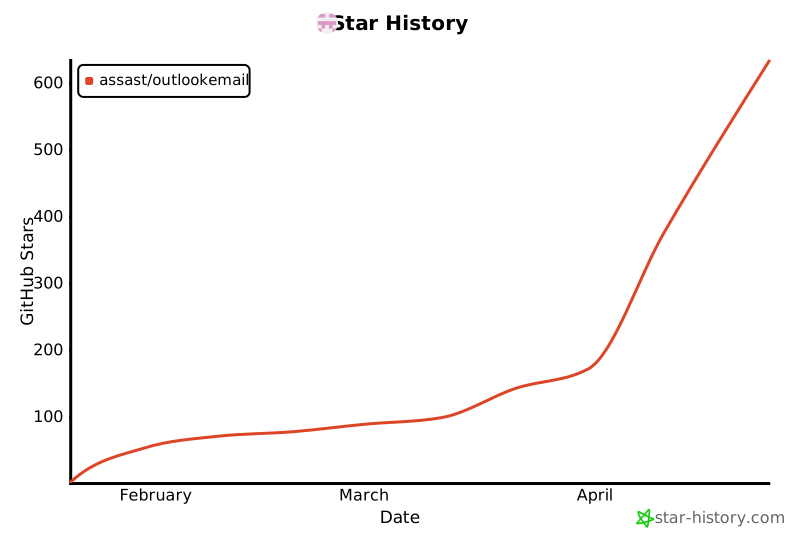](https://star-history.com/#assast/outlookEmail&Date)
|
||
|
||
---
|
||
|
||
**⭐ 如果这个项目对你有帮助,请给个 Star 支持一下!你的 Star 是我持续更新的动力!** ⭐
|